
Smart Web Export · Guia
Smart Web Export,
o guia
Publicar um modelo 3D, ajustar o que o seu cliente vê, compartilhar o link e gerenciar seus modelos: todo o serviço, passo a passo.
O princípio em um minuto
Você modela no SketchUp ou em outro programa 3D; o Smart Web Export transforma o modelo em um link web. Seu cliente o abre no celular, no tablet ou no computador e gira em volta do projeto com a ponta do dedo. Nada para instalar do lado dele: nem conta, nem aplicativo, nem programa.
Três etapas, sempre as mesmas:
- Exportar: pela extensão do SketchUp, ou soltando um arquivo STEP, IFC, OBJ, STL ou GLB no painel web.
- Ajustar: o nome, o fundo, as opções de visita, as camadas que o seu cliente poderá ocultar.
- Compartilhar: um link curto (acrealab.com/xxxxxxxx) e seu código QR, para enviar, imprimir em um orçamento ou incorporar no seu site.
Seu modelo é compactado no caminho: o modelo de demonstração passa de 10,5 MB para 1,7 MB. O link abre rápido, mesmo em 4G.
Duas portas de entrada, uma só conta
A extensão do SketchUp e o painel web (acrealab.com/dashboard) compartilham a mesma conta e os mesmos modelos: um link publicado por um é encontrado e editado pelo outro. A extensão trabalha o mais perto possível do SketchUp; o painel também aceita os arquivos de outros programas.
| O que você quer fazer | Extensão (SketchUp 2017 ou mais recente) | Painel web |
|---|---|---|
| Exportar um modelo do SketchUp | Janela de exportação da extensão | Arrastar um arquivo GLB ou OBJ exportado do SketchUp |
| Publicar um arquivo STEP, IFC, OBJ ou STL | — | Aba «Adicionar um modelo» |
| Escolher as camadas ocultáveis | Na janela de exportação | Na conversão, conforme o formato |
| Pré-visualização 3D antes de publicar | Não: uma caixa faz o link abrir no ângulo da sua vista do SketchUp | Sim, com a orientação em quartos de volta |
| Gerenciar seus modelos | «Gerenciar modelos» | Aba «Modelos» |
| Configurações da conta, logo, assinatura | «Configurações da conta» | Aba «Definições» |
| Atualizar um link (mesmo endereço, mesmo código QR) | Botão na linha do modelo | Botão ↻ na linha do modelo |
Os dois estão sempre de acordo: mudar um ajuste de um lado muda o link que o seu cliente vê, qualquer que seja a ferramenta.
Publicar um modelo, passo a passo
Conte um a dois minutos para um primeiro link.
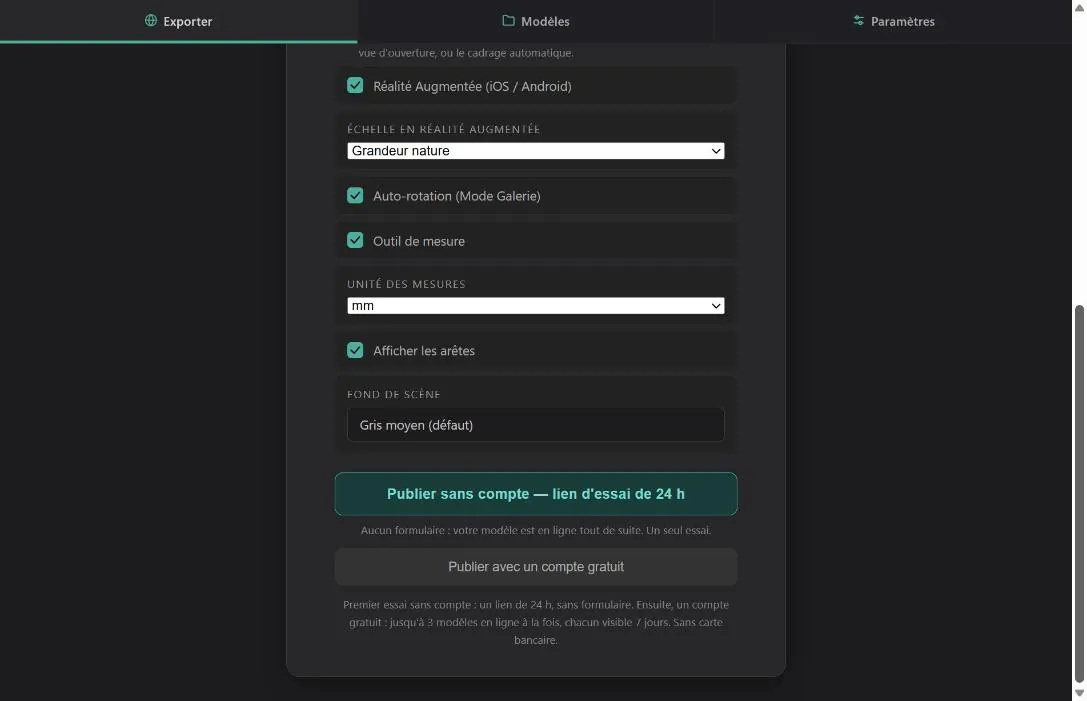
Primeira exportação sem conta: um clique, sem formulário, e o seu modelo está online com link e código QR. É um link de teste de 24 horas, um por pessoa. Depois crie sua conta gratuita: ela guarda esse link, sem nova exportação. Vale pelo SketchUp e pelo painel.
Pelo SketchUp
- Salve o modelo, posicione a câmera na vista que o seu cliente deve ver primeiro e clique no ícone do Smart Web Export (ou Extensões › Smart Web Export › Exportar modelo).
- Escolha «Novo link» ou «Atualizar».
- Marque as etiquetas que o seu cliente poderá ocultar e ajuste as opções. Para um link novo, a caixa «Abrir o link no ângulo da vista atual do SketchUp» vem marcada: o seu cliente descobre o modelo pelo seu ângulo. Inicie a exportação.
- A extensão otimiza e envia o modelo. Você recebe o link e o código QR, prontos para copiar.
Do SketchUp 2017 ao 2020, a extensão prepara o modelo e a publicação termina no seu navegador: é lá que você escolhe as etiquetas ocultáveis e recebe o link e o código QR. Esse modo é recente.
Pelo painel
- Abra a aba «Adicionar um modelo» e arraste o seu arquivo. A conversão é feita no seu navegador: o arquivo original fica no seu computador, só o modelo otimizado é enviado, no momento de publicar.
- Olhe a pré-visualização: deite ou endireite a peça em quartos de volta, escolha a vista de abertura.
- Dê nome às camadas ocultáveis, ajuste as opções.
- Clique em «Converter e publicar»: o link e o código QR aparecem.
Dica: na pré-visualização do painel, gire o modelo com o mouse até o ângulo que preferir e depois clique em «Usar esta vista». É o que o seu cliente verá primeiro. No SketchUp, a caixa da janela de exportação, ou o botão «Usar a vista atual do SketchUp» do gerenciador de modelos, pega a sua vista.
As opções e o que elas mudam para o seu cliente
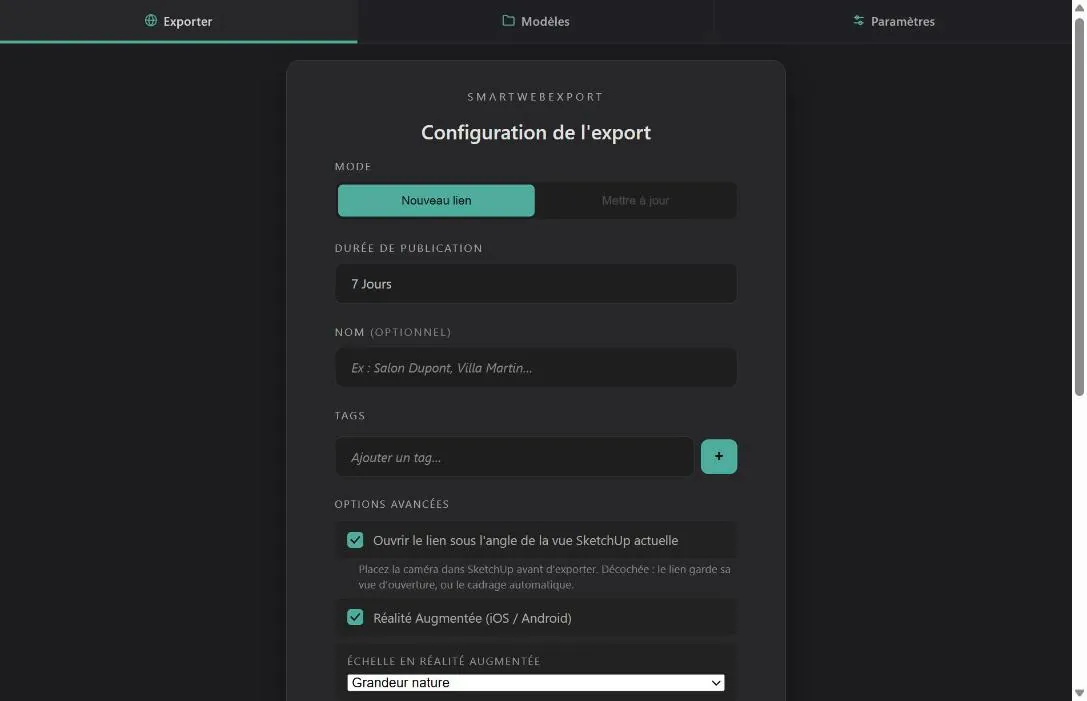
Cada opção é ajustada na publicação, e quase todas podem ser mudadas depois sem exportar de novo, em «Editar». A última coluna descreve o que vê a pessoa que abre o link.
| Opção | Onde ajustar | O que o seu cliente vê |
|---|---|---|
| Nome, etiquetas, pasta | Exportação, depois «Editar» | Nada: servem para você se organizar, o seu cliente não os vê. |
| Duração da publicação | Exportação (e «Editar» com assinatura) | Depois da data, o link mostra «Este modelo expirou». |
| Cor de fundo | Exportação, depois «Editar» | O cenário atrás do modelo: cinza médio, cinza claro, muito escuro ou cor livre. |
| Rotação automática | Exportação, depois «Editar» | O modelo gira devagar ao abrir, até o primeiro gesto. Ideal como vitrine. |
| Mostrar as arestas | Exportação, depois «Editar» | Os traços do desenho, como no SketchUp, se você os mostrar. São traçados em preto e continuam visíveis em tons escuros. O seu cliente vê o que você escolheu. |
| Ferramenta de medição e unidade | Exportação, depois «Editar» | Um botão «Medir»: dois cliques no modelo dão uma distância, em mm, cm, m ou pés e polegadas. A vista fica plana durante a medição. |
| Realidade aumentada e escala | Exportação (a escala é fixada na exportação) | No iPhone, no iPad e no Android com Chrome, o modelo aparece no ambiente, em tamanho real ou como maquete (20 cm, 50 cm, 1 m…). |
| Vista de abertura | Pré-visualização do painel, ou caixa «vista do SketchUp» na exportação e botão do gerenciador, depois «Editar» | O ângulo de câmera em que o link abre, enquadrado no modelo, que ocupa a tela. Sem escolha, um enquadramento automático. |
| Orientação (quartos de volta) | Pré-visualização do painel, depois «Editar» | A face apoiada no chão, inclusive em realidade aumentada. |
| Camadas ocultáveis | Exportação (nomes editáveis depois) | Botões para ocultar ou mostrar partes: telhado, móveis, andares… |
| Exposição | «Editar» | A luminosidade da renderização. |
As camadas ocultáveis
Uma camada ocultável é um interruptor que você oferece ao seu cliente: um botão «Telhado», e o telhado some para mostrar o interior. Até seis por link.
- No SketchUp, uma camada corresponde a uma etiqueta. Marque as que importam para o seu cliente: telhado, móveis, elétrica, andar…
- A partir de um arquivo CAD, o painel propõe uma divisão: por componente ou por cor para um STEP, por andar ou por tipo de elemento para um IFC.
- O nome é o que o seu cliente lê. Troque «Camada_telhado_v3» por «Telhado». Vários elementos com o mesmo nome viram um só.
- Oculta na abertura: uma camada pode começar escondida, para o seu cliente fazê-la aparecer.
Para adicionar ou retirar uma camada, é preciso exportar de novo. Já os nomes podem ser mudados a qualquer momento em «Editar».
A medição e suas unidades
Quando a ferramenta de medição está ativada, o seu cliente vê um botão «Medir». Dois cliques no modelo mostram a distância entre esses dois pontos, com uma referência X, Y, Z para se orientar. Durante a medição, a vista fica plana: as arestas paralelas se alinham e são lidas contra os eixos X, Y e Z.
As cotas são as do projeto real: um modelo reduzido a maquete para a realidade aumentada continua mostrando suas dimensões verdadeiras. Elas são indicativas e não substituem os seus desenhos cotados.
A unidade exibida é uma de quatro: milímetros, centímetros, metros, ou pés e polegadas. Por padrão, é a unidade do seu modelo do SketchUp: um serralheiro que desenha em milímetros vê as cotas em milímetros, um arquiteto que trabalha em metros as vê em metros. Você pode mudá-la:
- na exportação, na janela da extensão ou na aba «Adicionar um modelo» do painel;
- depois da publicação, em «Editar», pelo gerenciador da extensão ou pelo painel. A mudança vale para o link existente sem nova exportação: o seu cliente vê a nova unidade na próxima vez que abrir.
Gerenciar seus modelos
Cada linha da lista tem suas ações. A regra de ouro: o link e o código QR nunca mudam, a não ser que você exclua o modelo. Um orçamento impresso continua valendo depois de cada atualização.
| Ação | O que faz | O que o seu cliente vê |
|---|---|---|
| Copiar o link, código QR | O link curto e o código QR, para colar ou baixar | — |
| Editar | Muda os ajustes sem mexer no arquivo | Ele vê os novos ajustes na próxima vez que abrir. |
| Atualizar ↻ | Substitui o arquivo por uma nova versão do modelo | O projeto atualizado, no mesmo endereço. |
| Incorporar ‹/› | Fornece um trecho de código para colar no seu site | O modelo na sua página, realidade aumentada incluída. |
| Pausa | Desliga o link sem apagar nada; um clique o reativa | «Este modelo está temporariamente indisponível», enquanto durar a pausa. |
| Excluir ✕ | Apaga o modelo e libera a vaga | O link para de responder, definitivamente. |
Um link expirado para de responder, e o arquivo dele é apagado sete dias depois. Durante esses sete dias, um plano pago o coloca de volta online, no mesmo endereço. O painel mostra a data de expiração de cada link.
Grátis ou assinante
A conta gratuita dá acesso a toda a ferramenta; a assinatura faz os seus links durarem e os deixa com as suas cores. Sem cartão de crédito para começar.
| Grátis | Assinatura (S, M, L, XL) | |
|---|---|---|
| Modelos online ao mesmo tempo | Até 3 | 10, 25, 100 ou 500 |
| Duração de um link | 7 dias após a primeira exportação; nem editar nem atualizar a prolongam. Um link expirado libera a vaga: você pode publicar outro. | À escolha, até sem expiração; os seus links gratuitos ainda online passam a não ter data de fim |
| Opções de visita, camadas, atualização, incorporação, pausa | Sim | Sim |
| Número de visualizações de cada link | — | Sim, com a data da última |
| Logo no canto superior esquerdo do modelo | Logo da Atelier Créateur Lab, com um pequeno cartão «Criar a minha visita 3D, é grátis» | O seu logo, sem esse cartão |
| O logo leva para | lab-atelier.com | O seu site |
| Preço com impostos | 0 € | 9, 19, 59 ou 119 € por mês; o anual custa dez meses |
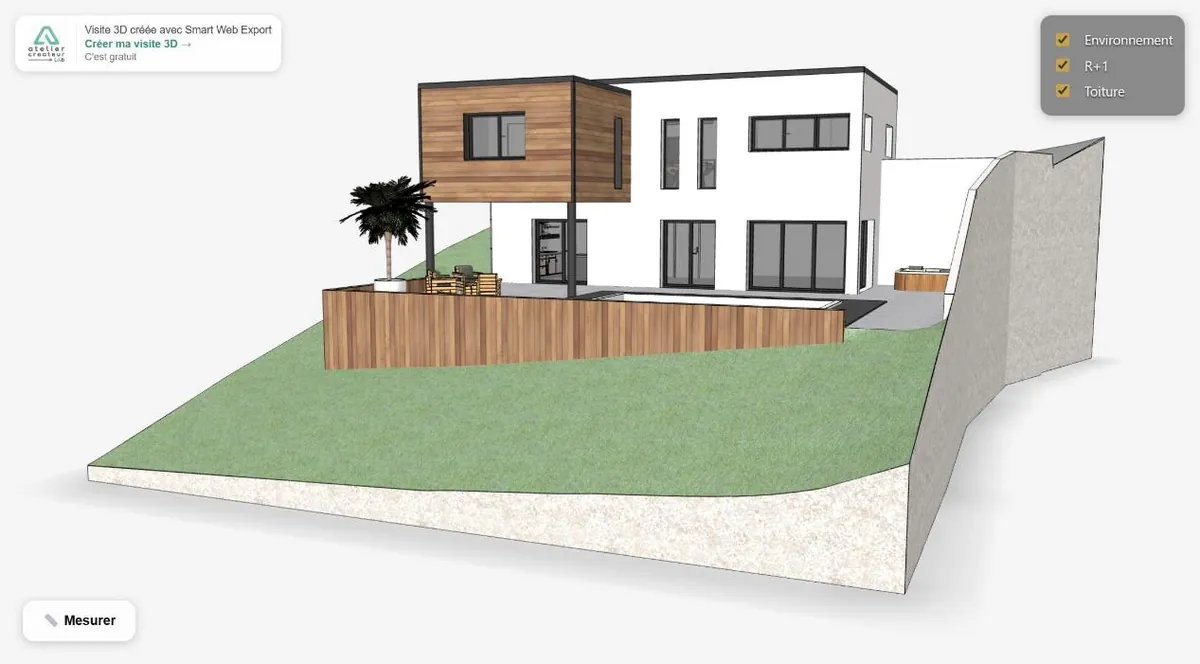
Para o seu cliente, a diferença aparece em dois lugares: o logo que o recebe, e um link gratuito que para de responder depois de uma semana. Para um orçamento que precisa continuar acessível, a assinatura se impõe, e o link já enviado ao cliente continua o mesmo.
A assinatura é feita na aba «Definições» do painel. Ver os preços.
Perguntas frequentes
Posso testar sem criar uma conta?
Sim, uma vez: a sua primeira exportação é publicada sem conta nem formulário. É um link de teste de 24 horas; depois crie sua conta gratuita e ela guarda esse link, sem nova exportação. Não é uma oferta: um único teste por pessoa.
Meu cliente precisa instalar alguma coisa?
Não. O link abre em qualquer navegador recente, no celular, no tablet ou no computador.
Como o meu cliente se movimenta no modelo?
Como no SketchUp: a roda do mouse, ou o gesto de pinça no celular, aproxima do ponto visado; um clique em um ponto gira a vista em volta dele; o botão do meio gira, Shift + botão do meio desloca.
As cores são fiéis ao SketchUp?
Sim: os cinzas escuros, como o antracite RAL 7016, mantêm o tom em vez de ficarem pretos.
Alterei o meu projeto. Preciso enviar um link novo?
Não: atualize o link existente. Mesmo endereço, mesmo código QR, modelo novo.
O meu modelo aparece deitado ou de cabeça para baixo.
Na pré-visualização ou em «Editar», endireite-o em quartos de volta. A realidade aumentada acompanha.
As medidas são exatas?
São indicativas: úteis para dar uma ordem de grandeza, não para substituir os seus desenhos cotados.
O meu arquivo está pesado demais.
Oculte no SketchUp o que o cliente não precisa ver antes de exportar: o que está oculto não é publicado. O painel também pode reduzir um modelo pesado demais antes do envio.
Posso publicar sem o SketchUp?
Sim: solte um arquivo STEP, IFC, OBJ (com o .mtl e as imagens de textura), STL ou GLB na aba «Adicionar um modelo» do painel. Veja o visualizador STEP, o visualizador IFC e o visualizador OBJ, STL e GLB.
Pronto para publicar o seu primeiro modelo?
Grátis para começar, sem cartão de crédito.