
Smart Web Export · Anleitung
Smart Web Export,
die Anleitung
Ein 3D-Modell veröffentlichen, festlegen, was Ihr Kunde sieht, den Link teilen und Ihre Modelle verwalten: der ganze Dienst, Schritt für Schritt.
Das Prinzip in einer Minute
Sie modellieren in SketchUp oder einem anderen 3D-Programm; Smart Web Export macht daraus einen Weblink. Ihr Kunde öffnet ihn auf Smartphone, Tablet oder Computer und dreht Ihr Projekt mit der Fingerspitze. Auf seiner Seite ist nichts zu installieren: kein Konto, keine App, keine Software.
Drei Schritte, immer dieselben:
- Exportieren: aus der SketchUp-Erweiterung, oder indem Sie eine STEP-, IFC-, OBJ-, STL- oder GLB-Datei im Web-Dashboard ablegen.
- Einstellen: Name, Hintergrund, Ansichtsoptionen, die Ebenen, die Ihr Kunde ausblenden kann.
- Teilen: ein kurzer Link (acrealab.com/xxxxxxxx) und sein QR-Code, zum Versenden, zum Drucken auf ein Angebot oder zum Einbetten in Ihre Website.
Ihr Modell wird dabei komprimiert: Das Demomodell schrumpft von 10,5 MB auf 1,7 MB. Der Link öffnet sich schnell, auch über 4G.
Zwei Zugänge, ein Konto
Die SketchUp-Erweiterung und das Web-Dashboard (acrealab.com/dashboard) teilen dasselbe Konto und dieselben Modelle: Ein Link, der über das eine veröffentlicht wurde, lässt sich im anderen finden und bearbeiten. Die Erweiterung arbeitet so nah wie möglich an SketchUp; das Dashboard nimmt auch Dateien anderer Programme an.
| Was Sie tun möchten | Erweiterung (SketchUp 2017 und neuer) | Web-Dashboard |
|---|---|---|
| Ein SketchUp-Modell exportieren | Exportfenster der Erweiterung | Eine aus SketchUp exportierte GLB- oder OBJ-Datei hineinziehen |
| Eine STEP-, IFC-, OBJ- oder STL-Datei veröffentlichen | — | Reiter „Modell hinzufügen“ |
| Die ausblendbaren Ebenen wählen | Im Exportfenster | Bei der Umwandlung, je nach Format |
| 3D-Vorschau vor dem Veröffentlichen | Nein: Ein Kontrollkästchen öffnet den Link aus dem Blickwinkel Ihrer SketchUp-Ansicht | Ja, mit Ausrichtung in Vierteldrehungen |
| Ihre Modelle verwalten | „Modelle verwalten“ | Reiter „Modelle“ |
| Kontoeinstellungen, Logo, Abo | „Kontoeinstellungen“ | Reiter „Einstellungen“ |
| Einen Link aktualisieren (gleiche Adresse, gleicher QR-Code) | Schaltfläche in der Zeile des Modells | Schaltfläche ↻ in der Zeile des Modells |
Beide bleiben immer im Einklang: Eine Einstellung, die Sie auf einer Seite ändern, ändert den Link, den Ihr Kunde sieht, egal mit welchem Werkzeug.
Ein Modell veröffentlichen, Schritt für Schritt
Rechnen Sie mit ein bis zwei Minuten für einen ersten Link.
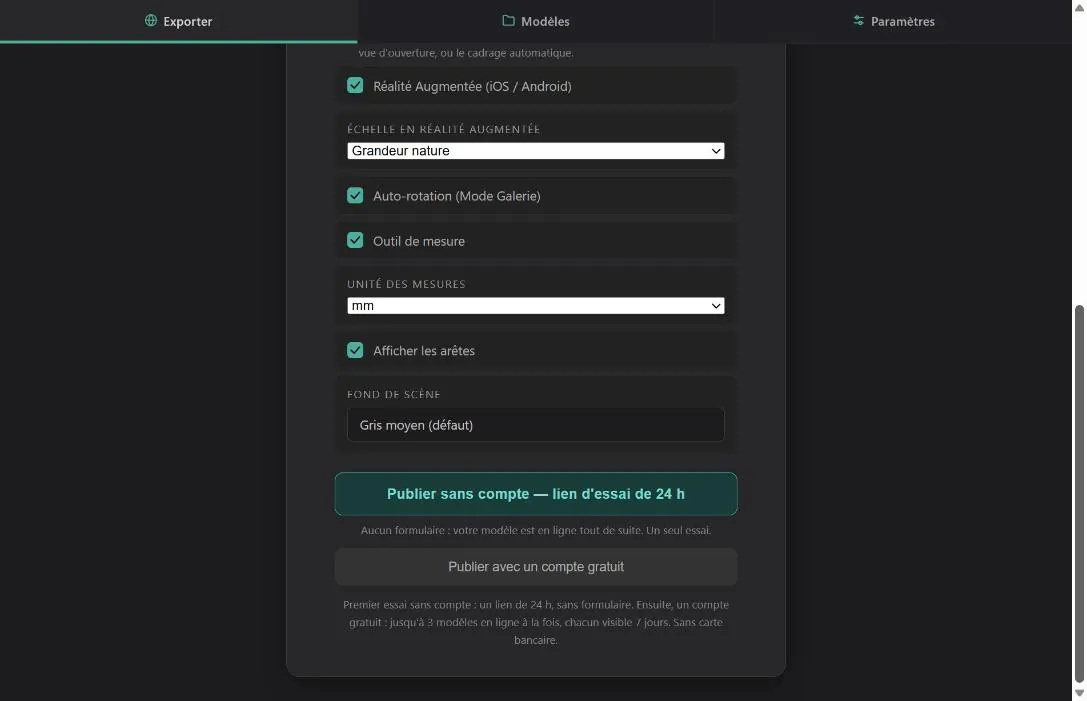
Erster Export ohne Konto: ein Klick, kein Formular, und Ihr Modell ist mit Link und QR-Code online. Es ist ein 24-Stunden-Testlink, einer pro Person. Legen Sie danach Ihr kostenloses Konto an: Es behält diesen Link, ohne erneuten Export. Gilt in SketchUp wie im Dashboard.
Aus SketchUp
- Speichern Sie Ihr Modell, stellen Sie die Kamera auf die Ansicht, die Ihr Kunde zuerst sehen soll, und klicken Sie auf das Symbol von Smart Web Export (oder Erweiterungen › Smart Web Export › Modell exportieren).
- Wählen Sie „Neuer Link“ oder „Aktualisieren“.
- Haken Sie die Tags an, die Ihr Kunde ausblenden kann, und stellen Sie die Optionen ein. Für einen neuen Link ist das Kästchen „Link aus dem Blickwinkel der aktuellen SketchUp-Ansicht öffnen“ angehakt: Ihr Kunde sieht das Modell zuerst aus Ihrem Blickwinkel. Starten Sie den Export.
- Die Erweiterung optimiert das Modell und lädt es hoch. Sie erhalten den Link und seinen QR-Code, bereit zum Kopieren.
Von SketchUp 2017 bis 2020 bereitet die Erweiterung das Modell vor, und die Veröffentlichung wird im Browser abgeschlossen: Dort wählen Sie die ausblendbaren Tags und erhalten Link und QR-Code. Dieser Modus ist neu.
Aus dem Dashboard
- Öffnen Sie den Reiter „Modell hinzufügen“ und ziehen Sie Ihre Datei hinein. Die Umwandlung geschieht in Ihrem Browser: Die Originaldatei bleibt auf Ihrem Computer, nur das optimierte Modell wird beim Veröffentlichen hochgeladen.
- Prüfen Sie die Vorschau: Legen Sie das Teil in Vierteldrehungen hin oder richten Sie es auf, wählen Sie die Startansicht.
- Benennen Sie die ausblendbaren Ebenen, stellen Sie die Optionen ein.
- Klicken Sie auf „Konvertieren und veröffentlichen“: Link und QR-Code erscheinen.
Tipp: Drehen Sie das Modell in der Vorschau des Dashboards mit der Maus in den gewünschten Blickwinkel und klicken Sie dann auf „Diese Ansicht übernehmen“. Das sieht Ihr Kunde zuerst. In SketchUp übernimmt das Kästchen im Exportfenster oder die Schaltfläche „Aktuelle SketchUp-Ansicht verwenden“ im Modellmanager Ihre Ansicht.
Die Optionen und was sie für Ihren Kunden ändern
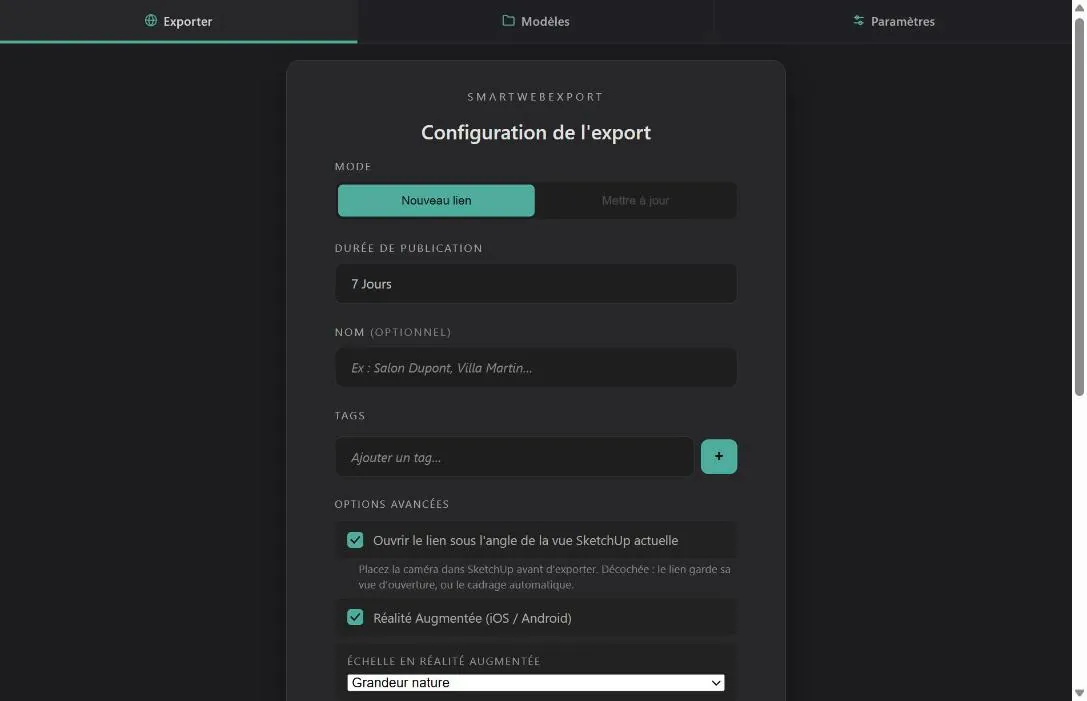
Jede Option wird beim Veröffentlichen eingestellt, und fast alle lassen sich später ohne erneuten Export unter „Bearbeiten“ ändern. Die letzte Spalte beschreibt, was die Person sieht, die den Link öffnet.
| Option | Wo einstellen | Was Ihr Kunde erlebt |
|---|---|---|
| Name, Tags, Ordner | Export, dann „Bearbeiten“ | Nichts: Sie dienen Ihrer Übersicht, Ihr Kunde sieht sie nicht. |
| Veröffentlichungsdauer | Export (und „Bearbeiten“ mit Abo) | Nach dem Datum zeigt der Link „Dieses Modell ist abgelaufen“. |
| Hintergrundfarbe | Export, dann „Bearbeiten“ | Die Kulisse hinter dem Modell: mittelgrau, hellgrau, sehr dunkel oder frei wählbar. |
| Automatische Drehung | Export, dann „Bearbeiten“ | Das Modell dreht sich beim Öffnen langsam, bis zur ersten Geste. Ideal als Schaufenster. |
| Kanten anzeigen | Export, dann „Bearbeiten“ | Die Linien der Zeichnung, wie in SketchUp, wenn Sie sie anzeigen. Sie werden schwarz gezeichnet und bleiben auf dunklen Farben sichtbar. Ihr Kunde sieht, was Sie gewählt haben. |
| Messwerkzeug und Einheit | Export, dann „Bearbeiten“ | Eine Schaltfläche „Messen“: Zwei Klicks auf das Modell ergeben einen Abstand, in mm, cm, m oder Fuß und Zoll. Die Ansicht wird beim Messen flach. |
| Augmented Reality und Maßstab | Export (der Maßstab wird beim Export festgelegt) | Auf iPhone, iPad und Android mit Chrome steht das Modell im Raum, in Originalgröße oder als Modell (20 cm, 50 cm, 1 m…). |
| Startansicht | Vorschau im Dashboard, oder Kästchen „SketchUp-Ansicht“ beim Export und Schaltfläche im Manager, dann „Bearbeiten“ | Der Kamerawinkel, mit dem sich der Link öffnet, auf das Modell ausgerichtet, das den Bildschirm füllt. Ohne Wahl: automatischer Bildausschnitt. |
| Ausrichtung (Vierteldrehungen) | Vorschau im Dashboard, dann „Bearbeiten“ | Die Seite, die auf dem Boden steht, auch in Augmented Reality. |
| Ausblendbare Ebenen | Export (Beschriftungen später änderbar) | Schaltflächen zum Aus- und Einblenden von Teilen: Dach, Möbel, Geschosse… |
| Belichtung | „Bearbeiten“ | Die Helligkeit der Darstellung. |
Ausblendbare Ebenen
Eine ausblendbare Ebene ist ein Schalter, den Sie Ihrem Kunden geben: eine Schaltfläche „Dach“, und das Dach verschwindet, um den Innenausbau zu zeigen. Bis zu sechs pro Link.
- In SketchUp entspricht eine Ebene einem Tag. Haken Sie die an, die für Ihren Kunden zählen: Dach, Möbel, Elektrik, Obergeschoss…
- Aus einer CAD-Datei schlägt das Dashboard eine Aufteilung vor: nach Bauteil oder Farbe bei STEP, nach Geschoss oder Elementtyp bei IFC.
- Die Beschriftung ist das, was Ihr Kunde liest. Benennen Sie „Ebene_dach_v3“ in „Dach“ um. Mehrere Elemente mit derselben Beschriftung werden zu einer Ebene.
- Beim Öffnen ausgeblendet: Eine Ebene kann verborgen starten, Ihr Kunde blendet sie selbst ein.
Um eine Ebene hinzuzufügen oder zu entfernen, ist ein erneuter Export nötig. Die Beschriftungen dagegen ändern Sie jederzeit unter „Bearbeiten“.
Messen und Einheiten
Ist das Messwerkzeug aktiviert, sieht Ihr Kunde eine Schaltfläche „Messen“. Zwei Klicks auf das Modell zeigen den Abstand zwischen diesen beiden Punkten, mit einem X-, Y-, Z-Kreuz zur Orientierung. Beim Messen wird die Ansicht flach: Parallele Kanten fluchten und lassen sich an den Achsen X, Y und Z ablesen.
Die Maße sind die des realen Projekts: Ein für Augmented Reality verkleinertes Modell zeigt weiterhin seine echten Abmessungen. Sie bleiben Richtwerte und ersetzen nicht Ihre bemaßten Zeichnungen.
Die angezeigte Einheit ist eine von vier: Millimeter, Zentimeter, Meter oder Fuß und Zoll. Standardmäßig ist es die Einheit Ihres SketchUp-Modells: Ein Metallbauer, der in Millimetern zeichnet, sieht Millimeter, ein Architekt, der in Metern arbeitet, sieht Meter. Sie können sie ändern:
- beim Export, im Fenster der Erweiterung oder im Reiter „Modell hinzufügen“ des Dashboards;
- nach dem Veröffentlichen unter „Bearbeiten“, im Manager der Erweiterung wie im Dashboard. Die Änderung gilt für den bestehenden Link ohne erneuten Export: Ihr Kunde sieht die neue Einheit beim nächsten Öffnen.
Ihre Modelle verwalten
Jede Zeile der Liste hat ihre eigenen Aktionen. Die goldene Regel: Link und QR-Code ändern sich nie, außer Sie löschen das Modell. Ein gedrucktes Angebot bleibt also nach jeder Aktualisierung gültig.
| Aktion | Was sie tut | Was Ihr Kunde erlebt |
|---|---|---|
| Link kopieren, QR-Code | Der kurze Link und sein QR-Code, zum Einfügen oder Herunterladen | — |
| Bearbeiten | Ändert die Einstellungen, ohne die Datei anzutasten | Er sieht die neuen Einstellungen beim nächsten Öffnen. |
| Aktualisieren ↻ | Ersetzt die Datei durch eine neue Version des Modells | Das aktuelle Projekt, unter derselben Adresse. |
| Einbetten ‹/› | Liefert einen Codeschnipsel für Ihre Website | Das Modell auf Ihrer Seite, Augmented Reality inklusive. |
| Pause | Schaltet den Link ab, ohne etwas zu löschen; ein Klick aktiviert ihn wieder | „Dieses Modell ist vorübergehend nicht verfügbar“, solange die Pause dauert. |
| Löschen ✕ | Löscht das Modell und gibt den Platz frei | Der Link antwortet nicht mehr, endgültig. |
Ein abgelaufener Link antwortet nicht mehr, und seine Datei wird sieben Tage später gelöscht. In diesen sieben Tagen stellt ein bezahlter Plan ihn wieder online, unter derselben Adresse. Das Dashboard zeigt das Ablaufdatum jedes Links.
Kostenlos oder im Abo
Das kostenlose Konto bietet das ganze Werkzeug; das Abo lässt Ihre Links länger leben und zeigt sie in Ihren Farben. Keine Kreditkarte für den Start.
| Kostenlos | Abo (S, M, L, XL) | |
|---|---|---|
| Gleichzeitig online | Bis zu 3 Modelle | 10, 25, 100 oder 500 |
| Dauer eines Links | 7 Tage ab dem ersten Export; weder Bearbeiten noch Aktualisieren verlängert sie. Ein abgelaufener Link gibt seinen Platz frei: Sie können einen anderen veröffentlichen. | Frei wählbar, bis ohne Ablauf; Ihre noch aktiven kostenlosen Links laufen ohne Enddatum weiter |
| Ansichtsoptionen, Ebenen, Aktualisieren, Einbetten, Pause | Ja | Ja |
| Anzahl der Aufrufe je Link | — | Ja, mit dem Datum des letzten |
| Logo oben links im Modell | Logo von Atelier Créateur Lab, mit einer kleinen Karte „Meine 3D-Ansicht erstellen, kostenlos“ | Ihr Logo, ohne diese Karte |
| Das Logo führt zu | lab-atelier.com | Ihrer Website |
| Preis inkl. MwSt. | 0 € | 9, 19, 59 oder 119 € pro Monat; das Jahresabo kostet zehn Monate |
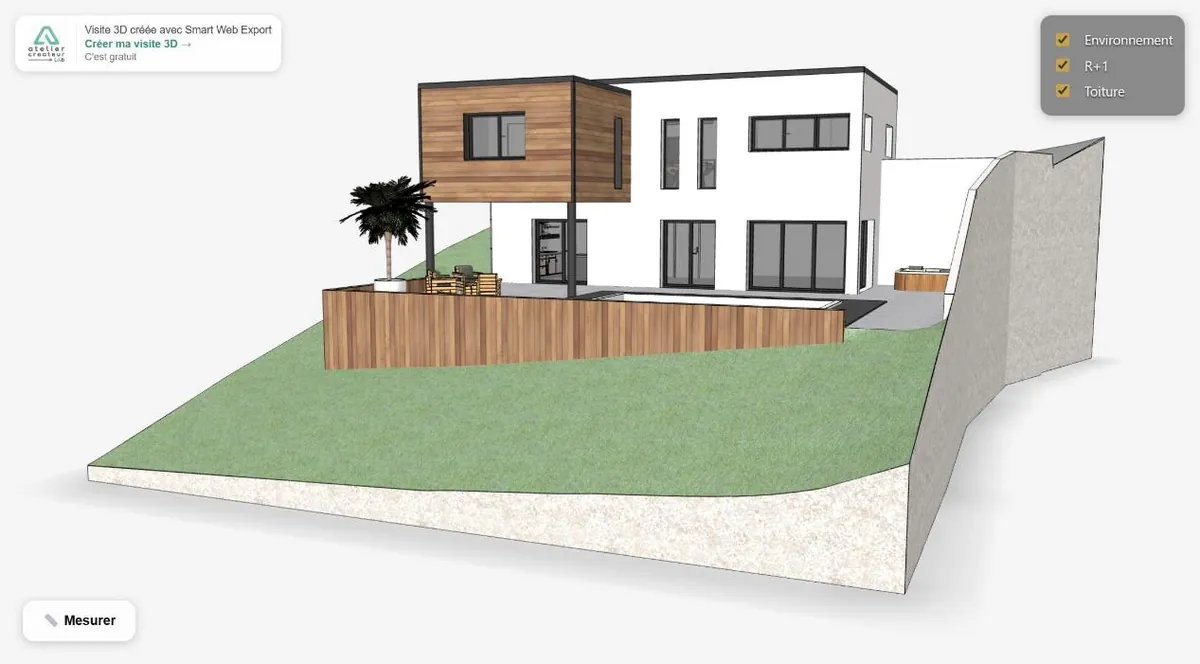
Für Ihren Kunden zeigt sich der Unterschied an zwei Stellen: am Logo, das ihn empfängt, und an einem kostenlosen Link, der nach einer Woche nicht mehr antwortet. Für ein Angebot, das abrufbar bleiben muss, ist das Abo die richtige Wahl, und der bereits verschickte Link bleibt derselbe.
Das Abo schließen Sie im Reiter „Einstellungen“ des Dashboards ab. Preise ansehen.
Häufige Fragen
Kann ich es ohne Konto ausprobieren?
Ja, einmal: Ihr erster Export wird ohne Konto und ohne Formular veröffentlicht. Es ist ein 24-Stunden-Testlink; legen Sie danach Ihr kostenloses Konto an, es behält diesen Link, ohne erneuten Export. Das ist kein Angebot: ein Test pro Person.
Muss mein Kunde etwas installieren?
Nein. Der Link öffnet sich in jedem aktuellen Browser, auf Smartphone, Tablet oder Computer.
Wie bewegt sich mein Kunde im Modell?
Wie in SketchUp: Das Mausrad, oder das Zusammenziehen der Finger auf dem Smartphone, zoomt auf den anvisierten Punkt; ein Klick auf einen Punkt dreht die Ansicht um ihn; die mittlere Maustaste dreht, Umschalt + mittlere Maustaste verschiebt.
Sind die Farben originalgetreu wie in SketchUp?
Ja: Dunkle Grautöne wie Anthrazit RAL 7016 behalten ihren Farbton, statt schwarz zu werden.
Ich habe mein Projekt geändert. Muss ich einen neuen Link senden?
Nein: Aktualisieren Sie den bestehenden Link. Gleiche Adresse, gleicher QR-Code, neues Modell.
Mein Modell liegt auf der Seite oder steht auf dem Kopf.
Richten Sie es in der Vorschau oder unter „Bearbeiten“ in Vierteldrehungen auf. Augmented Reality folgt.
Sind die Maße exakt?
Sie sind Richtwerte: nützlich für eine Größenordnung, kein Ersatz für Ihre bemaßten Zeichnungen.
Meine Datei ist zu groß.
Blenden Sie in SketchUp vor dem Export aus, was der Kunde nicht sehen muss: Ausgeblendetes wird nicht veröffentlicht. Das Dashboard kann ein zu großes Modell vor dem Hochladen auch verkleinern.
Kann ich ohne SketchUp veröffentlichen?
Ja: Legen Sie eine STEP-, IFC-, OBJ- (mit .mtl und Texturbildern), STL- oder GLB-Datei im Reiter „Modell hinzufügen“ des Dashboards ab. Siehe den STEP-Viewer, den IFC-Viewer und den OBJ-, STL- und GLB-Viewer.
Bereit, Ihr erstes Modell zu veröffentlichen?
Kostenlos starten, ohne Kreditkarte.