
Smart Web Export · Guida
Smart Web Export,
la guida
Pubblicare un modello 3D, impostare ciò che vede il tuo cliente, condividere il link e gestire i tuoi modelli: tutto il servizio, passo dopo passo.
Il principio in un minuto
Modelli in SketchUp o in un altro programma 3D; Smart Web Export lo trasforma in un link web. Il tuo cliente lo apre su telefono, tablet o computer e gira intorno al tuo progetto con la punta delle dita. Niente da installare dalla sua parte: né account, né app, né software.
Tre passaggi, sempre gli stessi:
- Esportare: dall’estensione SketchUp, oppure trascinando un file STEP, IFC, OBJ, STL o GLB nella dashboard web.
- Impostare: il nome, lo sfondo, le opzioni di visita, i livelli che il tuo cliente potrà nascondere.
- Condividere: un link breve (acrealab.com/xxxxxxxx) e il suo codice QR, da inviare, stampare su un preventivo o incorporare nel tuo sito.
Il modello viene compresso strada facendo: il modello dimostrativo passa da 10,5 MB a 1,7 MB. Il link si apre in fretta, anche in 4G.
Due porte d’ingresso, un solo account
L’estensione SketchUp e la dashboard web (acrealab.com/dashboard) condividono lo stesso account e gli stessi modelli: un link pubblicato dall’una si ritrova e si modifica dall’altra. L’estensione lavora il più vicino possibile a SketchUp; la dashboard accetta anche i file di altri programmi.
| Cosa vuoi fare | Estensione (SketchUp 2017 e successivi) | Dashboard web |
|---|---|---|
| Esportare un modello SketchUp | Finestra di esportazione dell’estensione | Trascinare un file GLB o OBJ esportato da SketchUp |
| Pubblicare un file STEP, IFC, OBJ o STL | — | Scheda «Aggiungi un modello» |
| Scegliere i livelli nascondibili | Nella finestra di esportazione | Alla conversione, secondo il formato |
| Anteprima 3D prima di pubblicare | No: una casella fa aprire il link dall’angolazione della tua vista SketchUp | Sì, con l’orientamento a quarti di giro |
| Gestire i tuoi modelli | «Gestisci modelli» | Scheda «Modelli» |
| Impostazioni account, logo, abbonamento | «Impostazioni account» | Scheda «Impostazioni» |
| Aggiornare un link (stesso indirizzo, stesso codice QR) | Pulsante sulla riga del modello | Pulsante ↻ sulla riga del modello |
Le due restano sempre allineate: cambiare un’impostazione da una parte cambia il link che vede il tuo cliente, qualunque sia lo strumento.
Pubblicare un modello, passo dopo passo
Conta uno o due minuti per un primo link.
Prima esportazione senza account: un clic, nessun modulo, e il tuo modello è online con il suo link e il suo codice QR. È un link di prova di 24 ore, uno per persona. Poi crea il tuo account gratuito: conserva quel link, senza riesportare. Vale da SketchUp come dalla dashboard.
Da SketchUp
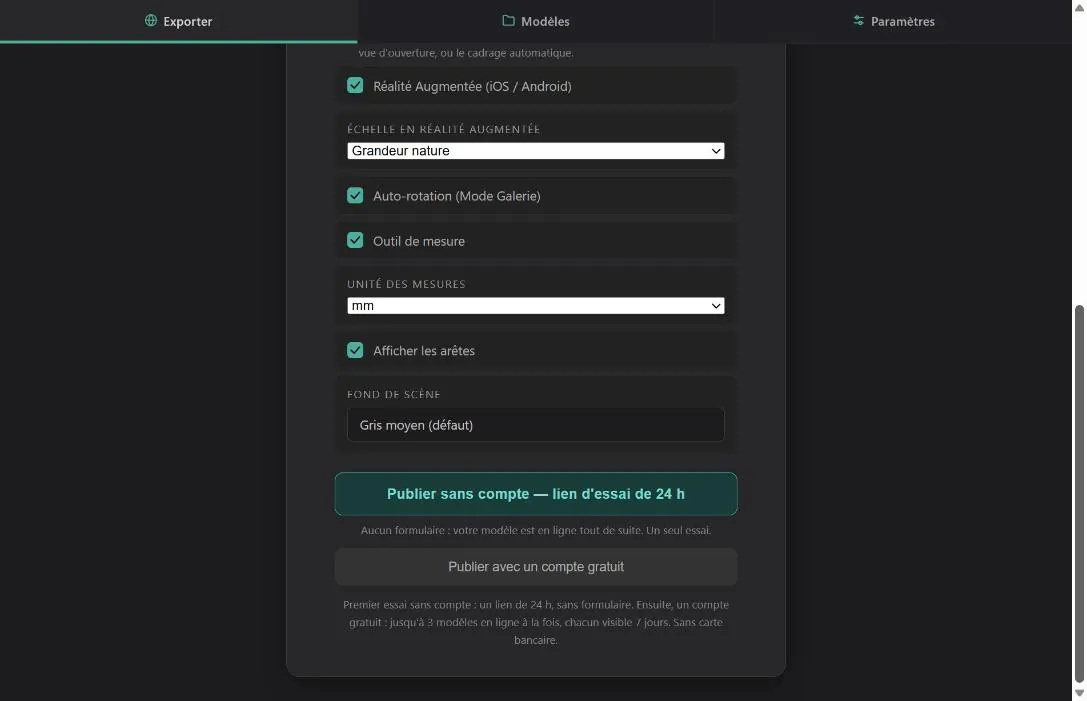
- Salva il modello, posiziona la camera sulla vista che il tuo cliente deve vedere per prima, poi clicca sull’icona di Smart Web Export (oppure Estensioni › Smart Web Export › Esporta modello).
- Scegli «Nuovo link» oppure «Aggiorna».
- Spunta i tag che il tuo cliente potrà nascondere e imposta le opzioni. Per un nuovo link, la casella «Aprire il link dall’angolazione della vista SketchUp attuale» è spuntata: il tuo cliente scopre il modello dalla tua angolazione. Avvia l’esportazione.
- L’estensione ottimizza e invia il modello. Ricevi il link e il suo codice QR, pronti da copiare.
Da SketchUp 2017 a 2020, l’estensione prepara il modello, poi la pubblicazione si conclude nel tuo browser: lì scegli i tag nascondibili e ricevi il link e il codice QR. Questa modalità è recente.
Dalla dashboard
- Apri la scheda «Aggiungi un modello» e trascina il tuo file. La conversione avviene nel tuo browser: il file originale resta sul tuo computer, viene inviato solo il modello ottimizzato, al momento di pubblicare.
- Guarda l’anteprima: corica o raddrizza il pezzo a quarti di giro, scegli la vista di apertura.
- Dai un nome ai livelli nascondibili, imposta le opzioni.
- Clicca su «Converti e pubblica»: compaiono il link e il codice QR.
Suggerimento: nell’anteprima della dashboard, gira il modello con il mouse fino all’angolazione che preferisci, poi «Usa questa vista». È ciò che il tuo cliente vedrà per primo. In SketchUp, la casella della finestra di esportazione, o il pulsante «Usa la vista attuale di SketchUp» del gestore dei modelli, riprende la tua vista.
Le opzioni e cosa cambiano per il tuo cliente
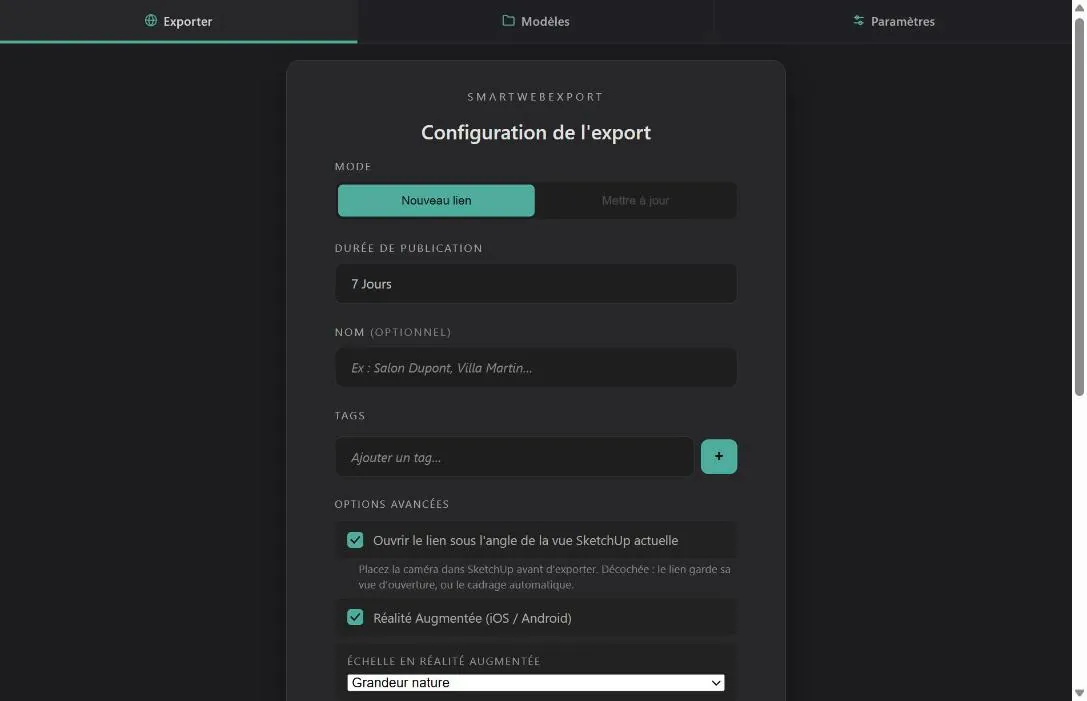
Ogni opzione si imposta alla pubblicazione, e quasi tutte si cambiano poi senza riesportare, da «Modifica». L’ultima colonna descrive ciò che vede chi apre il link.
| Opzione | Dove impostarla | Cosa vive il tuo cliente |
|---|---|---|
| Nome, tag, cartella | Esportazione, poi «Modifica» | Niente: servono a te per orientarti, il tuo cliente non li vede. |
| Durata di pubblicazione | Esportazione (e «Modifica» con abbonamento) | Dopo la data, il link mostra «Questo modello è scaduto». |
| Colore di sfondo | Esportazione, poi «Modifica» | Lo scenario dietro il modello: grigio medio, grigio chiaro, molto scuro o colore libero. |
| Rotazione automatica | Esportazione, poi «Modifica» | Il modello ruota lentamente all’apertura, fino al primo gesto. Ideale in vetrina. |
| Mostra spigoli | Esportazione, poi «Modifica» | Le linee del disegno, come in SketchUp, se le mostri. Sono tracciate in nero e restano visibili sulle tinte scure. Il tuo cliente vede ciò che hai scelto. |
| Strumento di misura e unità | Esportazione, poi «Modifica» | Un pulsante «Misura»: due clic sul modello danno una distanza, in mm, cm, m o piedi e pollici. La vista si appiattisce durante la misura. |
| Realtà aumentata e scala | Esportazione (la scala si fissa all’esportazione) | Su iPhone, iPad e Android con Chrome, il modello si posa nella stanza, a grandezza naturale o in scala ridotta (20 cm, 50 cm, 1 m…). |
| Vista di apertura | Anteprima della dashboard, oppure casella «vista SketchUp» all’esportazione e pulsante del gestore, poi «Modifica» | L’angolazione della camera con cui si apre il link, inquadrata sul modello, che riempie lo schermo. Senza scelta, un’inquadratura automatica. |
| Orientamento (quarti di giro) | Anteprima della dashboard, poi «Modifica» | La faccia appoggiata a terra, anche in realtà aumentata. |
| Livelli nascondibili | Esportazione (etichette modificabili dopo) | Pulsanti per nascondere o mostrare parti: tetto, arredi, piani… |
| Esposizione | «Modifica» | La luminosità della resa. |
I livelli nascondibili
Un livello nascondibile è un interruttore che offri al tuo cliente: un pulsante «Tetto», e il tetto scompare per mostrare l’interno. Fino a sei per link.
- In SketchUp, un livello corrisponde a un tag. Spunta quelli che contano per il tuo cliente: tetto, arredi, impianto elettrico, piano…
- Da un file CAD, la dashboard propone una suddivisione: per componente o per colore per uno STEP, per piano o per tipo di elemento per un IFC.
- L’etichetta è ciò che legge il tuo cliente. Rinomina «Livello_tetto_v3» in «Tetto». Più elementi con la stessa etichetta diventano uno solo.
- Nascosto all’apertura: un livello può partire nascosto, sta al tuo cliente farlo comparire.
Per aggiungere o togliere un livello bisogna riesportare. Le etichette, invece, si cambiano in qualsiasi momento da «Modifica».
La misura e le sue unità
Quando lo strumento di misura è attivo, il tuo cliente vede un pulsante «Misura». Due clic sul modello mostrano la distanza tra quei due punti, con un riferimento X, Y, Z per orientarsi. Durante la misura, la vista si appiattisce: gli spigoli paralleli si allineano e si leggono rispetto agli assi X, Y e Z.
Le quote sono quelle del progetto reale: un modello ridotto in scala per la realtà aumentata continua a mostrare le sue vere dimensioni. Restano indicative e non sostituiscono i tuoi disegni quotati.
L’unità mostrata si sceglie tra quattro: millimetri, centimetri, metri, oppure piedi e pollici. Per impostazione predefinita è l’unità del tuo modello SketchUp: un fabbro che disegna in millimetri vede le quote in millimetri, un architetto che lavora in metri le vede in metri. Puoi cambiarla:
- all’esportazione, nella finestra dell’estensione o nella scheda «Aggiungi un modello» della dashboard;
- dopo la pubblicazione, in «Modifica», dal gestore dell’estensione come dalla dashboard. La modifica si applica al link esistente senza riesportare: il tuo cliente vede la nuova unità alla prossima apertura.
Gestire i tuoi modelli
Ogni riga dell’elenco ha le sue azioni. La regola d’oro: il link e il codice QR non cambiano mai, a meno che tu non elimini il modello. Un preventivo stampato resta quindi valido dopo ogni aggiornamento.
| Azione | Cosa fa | Cosa vive il tuo cliente |
|---|---|---|
| Copia il link, codice QR | Il link breve e il suo codice QR, da incollare o scaricare | — |
| Modifica | Cambia le impostazioni senza toccare il file | Vede le nuove impostazioni alla prossima apertura. |
| Aggiorna ↻ | Sostituisce il file con una nuova versione del modello | Il progetto aggiornato, allo stesso indirizzo. |
| Incorpora ‹/› | Fornisce un frammento di codice da incollare nel tuo sito | Il modello nella tua pagina, realtà aumentata compresa. |
| Pausa | Sospende il link senza cancellare nulla; un clic lo riattiva | «Questo modello è temporaneamente non disponibile», finché dura la pausa. |
| Elimina ✕ | Cancella il modello e libera il posto | Il link non risponde più, definitivamente. |
Un link scaduto smette di rispondere, poi il suo file viene cancellato sette giorni dopo. Durante questi sette giorni, un piano a pagamento lo rimette online, allo stesso indirizzo. La dashboard mostra la data di scadenza di ogni link.
Gratis o in abbonamento
L’account gratuito dà accesso a tutto lo strumento; l’abbonamento fa durare i tuoi link e li porta ai tuoi colori. Nessuna carta di credito per iniziare.
| Gratis | Abbonamento (S, M, L, XL) | |
|---|---|---|
| Modelli online contemporaneamente | Fino a 3 | 10, 25, 100 o 500 |
| Durata di un link | 7 giorni dalla prima esportazione; né la modifica né l’aggiornamento la prolungano. Un link scaduto libera il suo posto: puoi pubblicarne un altro. | A scelta, fino a nessuna scadenza; i tuoi link gratuiti ancora online passano senza data di fine |
| Opzioni di visita, livelli, aggiornamento, incorporamento, pausa | Sì | Sì |
| Numero di visualizzazioni di ogni link | — | Sì, con la data dell’ultima |
| Logo in alto a sinistra del modello | Logo Atelier Créateur Lab, con una piccola scheda «Crea la mia visita 3D, è gratis» | Il tuo logo, senza questa scheda |
| Il logo porta a | lab-atelier.com | Il tuo sito |
| Prezzo IVA inclusa | 0 € | 9, 19, 59 o 119 € al mese; l’annuale costa dieci mesi |
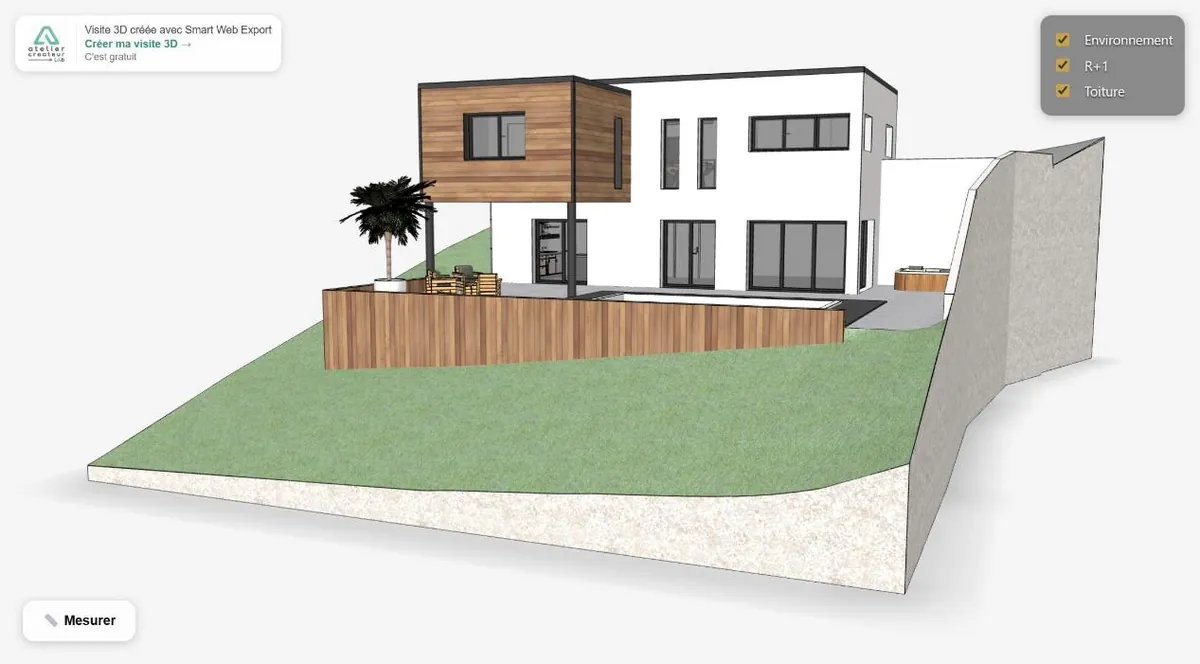
Per il tuo cliente, la differenza si vede in due punti: il logo che lo accoglie, e un link gratuito che smette di rispondere dopo una settimana. Per un preventivo che deve restare consultabile, l’abbonamento è d’obbligo, e il link già inviato al cliente resta lo stesso.
L’abbonamento si sottoscrive dalla scheda «Impostazioni» della dashboard. Vedi i prezzi.
Domande frequenti
Posso provare senza creare un account?
Sì, una volta: la tua prima esportazione si pubblica senza account né modulo. È un link di prova di 24 ore; poi crea il tuo account gratuito e conserverà quel link, senza riesportare. Non è un’offerta: una sola prova per persona.
Il mio cliente deve installare qualcosa?
No. Il link si apre in qualsiasi browser recente, su telefono, tablet o computer.
Come si muove il mio cliente nel modello?
Come in SketchUp: la rotellina, o il pizzico sul telefono, zooma verso il punto indicato; un clic su un punto fa ruotare la vista intorno a esso; il tasto centrale ruota, Maiusc + tasto centrale sposta.
I colori sono fedeli a SketchUp?
Sì: i grigi scuri, come l’antracite RAL 7016, mantengono la loro tinta invece di diventare neri.
Ho modificato il progetto. Devo inviare un nuovo link?
No: aggiorna il link esistente. Stesso indirizzo, stesso codice QR, nuovo modello.
Il mio modello appare coricato o capovolto.
Nell’anteprima o in «Modifica», raddrizzalo a quarti di giro. La realtà aumentata segue.
Le misure sono esatte?
Sono indicative: utili per dare un ordine di grandezza, non per sostituire i tuoi disegni quotati.
Il mio file è troppo pesante.
Nascondi in SketchUp ciò che il cliente non ha bisogno di vedere prima dell’esportazione: ciò che è nascosto non viene pubblicato. La dashboard può anche ridurre un modello troppo pesante prima dell’invio.
Posso pubblicare senza SketchUp?
Sì: trascina un file STEP, IFC, OBJ (con il suo .mtl e le immagini delle texture), STL o GLB nella scheda «Aggiungi un modello» della dashboard. Vedi il visualizzatore STEP, il visualizzatore IFC e il visualizzatore OBJ, STL e GLB.
Pronto a pubblicare il tuo primo modello?
Gratis per iniziare, senza carta di credito.