
Smart Web Export · Guía
Smart Web Export,
la guía
Publicar un modelo 3D, ajustar lo que ve tu cliente, compartir el enlace y gestionar tus modelos: todo el servicio, paso a paso.
El principio en un minuto
Modelas en SketchUp o en otro programa 3D; Smart Web Export lo convierte en un enlace web. Tu cliente lo abre en su móvil, tableta u ordenador y gira alrededor de tu proyecto con la punta del dedo. Nada que instalar por su parte: ni cuenta, ni aplicación, ni programa.
Tres pasos, siempre los mismos:
- Exportar: desde la extensión de SketchUp, o soltando un archivo STEP, IFC, OBJ, STL o GLB en el panel web.
- Ajustar: el nombre, el fondo, las opciones de visita, las capas que tu cliente podrá ocultar.
- Compartir: un enlace corto (acrealab.com/xxxxxxxx) y su código QR, para enviar, imprimir en un presupuesto o insertar en tu web.
Tu modelo se comprime por el camino: el modelo de demostración pasa de 10,5 MB a 1,7 MB. El enlace se abre rápido, incluso con 4G.
Dos puertas de entrada, una sola cuenta
La extensión de SketchUp y el panel web (acrealab.com/dashboard) comparten la misma cuenta y los mismos modelos: un enlace publicado desde uno se encuentra y se modifica desde el otro. La extensión trabaja lo más cerca posible de SketchUp; el panel acepta también los archivos de otros programas.
| Lo que quieres hacer | Extensión (SketchUp 2017 y posteriores) | Panel web |
|---|---|---|
| Exportar un modelo de SketchUp | Ventana de exportación de la extensión | Arrastrar un archivo GLB u OBJ exportado de SketchUp |
| Publicar un archivo STEP, IFC, OBJ o STL | — | Pestaña «Añadir un modelo» |
| Elegir las capas ocultables | En la ventana de exportación | En la conversión, según el formato |
| Vista previa 3D antes de publicar | No: una casilla abre el enlace desde el ángulo de tu vista de SketchUp | Sí, con la orientación por cuartos de vuelta |
| Gestionar tus modelos | «Gestionar modelos» | Pestaña «Modelos» |
| Configuración de la cuenta, logotipo, suscripción | «Configuración de la cuenta» | Pestaña «Ajustes» |
| Actualizar un enlace (misma dirección, mismo código QR) | Botón en la fila del modelo | Botón ↻ en la fila del modelo |
Los dos están siempre de acuerdo: cambiar un ajuste en un lado cambia el enlace que ve tu cliente, sea cual sea la herramienta.
Publicar un modelo, paso a paso
Cuenta uno o dos minutos para un primer enlace.
Primera exportación sin cuenta: un clic, sin formulario, y tu modelo está en línea con su enlace y su código QR. Es un enlace de prueba de 24 horas, uno por persona. Después crea tu cuenta gratuita: conserva ese enlace, sin volver a exportar. Vale desde SketchUp y desde el panel.
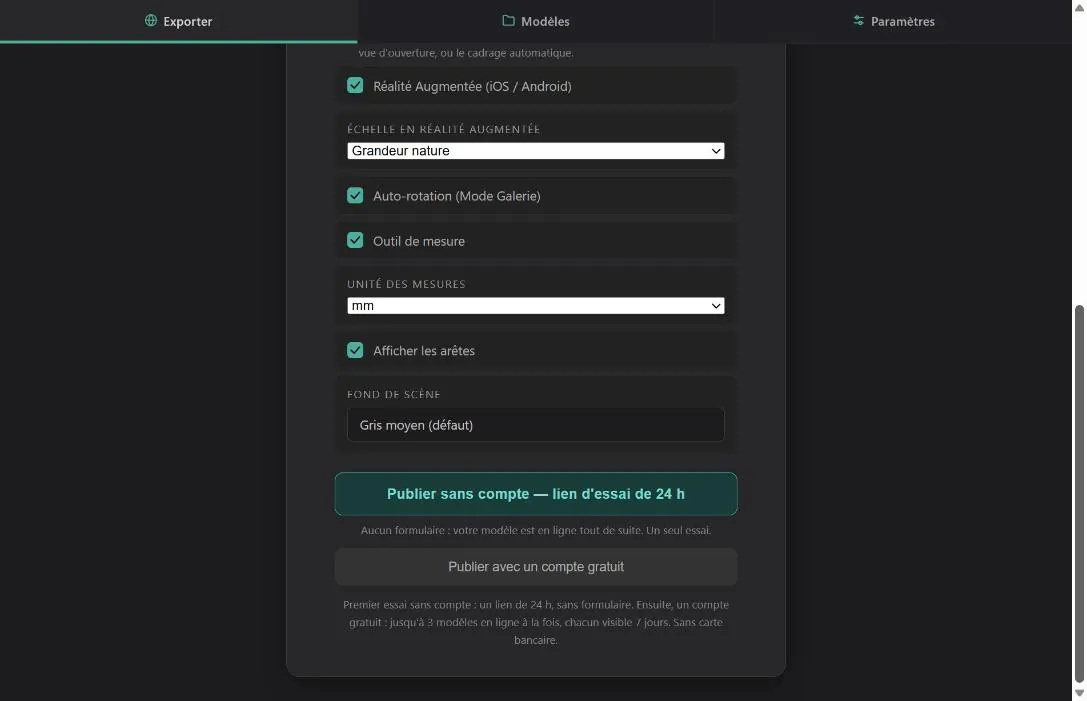
Desde SketchUp
- Guarda tu modelo, coloca la cámara en la vista que tu cliente debe ver primero y haz clic en el icono de Smart Web Export (o Extensiones › Smart Web Export › Exportar modelo).
- Elige «Nuevo enlace» o «Actualizar».
- Marca las etiquetas que tu cliente podrá ocultar y ajusta las opciones. Para un enlace nuevo, la casilla «Abrir el enlace desde el ángulo de la vista actual de SketchUp» está marcada: tu cliente descubre el modelo desde tu ángulo. Lanza la exportación.
- La extensión optimiza y envía el modelo. Recibes el enlace y su código QR, listos para copiar.
De SketchUp 2017 a 2020, la extensión prepara el modelo y la publicación termina en tu navegador: allí eliges las etiquetas ocultables y recibes el enlace y el código QR. Este modo es reciente.
Desde el panel
- Abre la pestaña «Añadir un modelo» y arrastra tu archivo. La conversión se hace en tu navegador: tu archivo original se queda en tu ordenador, solo se envía el modelo optimizado, en el momento de publicar.
- Mira la vista previa: tumba o endereza la pieza por cuartos de vuelta, elige la vista de apertura.
- Nombra las capas ocultables, ajusta las opciones.
- Haz clic en «Convertir y publicar»: aparecen el enlace y el código QR.
Consejo: en la vista previa del panel, gira el modelo con el ratón hasta el ángulo que te guste y luego «Usar esta vista». Es lo que tu cliente verá primero. En SketchUp, la casilla de la ventana de exportación, o el botón «Usar la vista actual de SketchUp» del gestor de modelos, toma tu vista.
Las opciones y lo que cambian para tu cliente
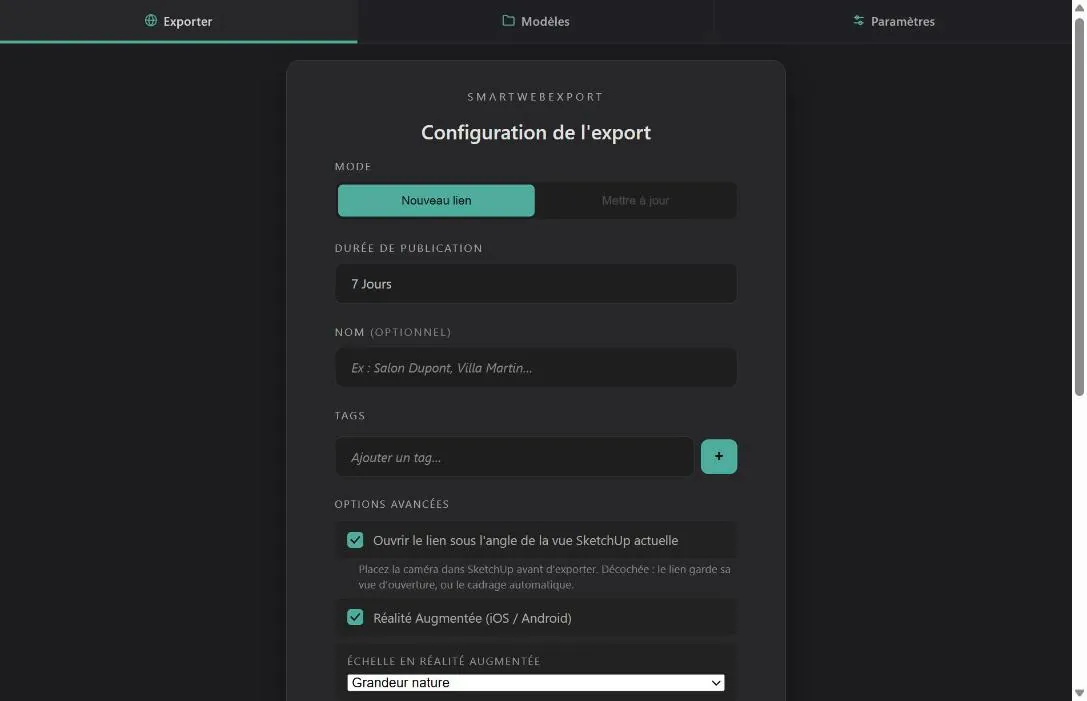
Cada opción se ajusta al publicar, y casi todas se cambian después sin volver a exportar, desde «Editar». La última columna describe lo que ve la persona que abre el enlace.
| Opción | Dónde ajustarla | Lo que vive tu cliente |
|---|---|---|
| Nombre, etiquetas, carpeta | Exportación, luego «Editar» | Nada: te sirven para orientarte, tu cliente no los ve. |
| Duración de publicación | Exportación (y «Editar» con suscripción) | Después de la fecha, el enlace muestra «Este modelo ha expirado». |
| Color de fondo | Exportación, luego «Editar» | El decorado detrás del modelo: gris medio, gris claro, muy oscuro o color libre. |
| Rotación automática | Exportación, luego «Editar» | El modelo gira suavemente al abrirse, hasta el primer gesto. Ideal como escaparate. |
| Mostrar las aristas | Exportación, luego «Editar» | Las líneas del dibujo, como en SketchUp, si las muestras. Se trazan en negro y siguen visibles sobre tonos oscuros. Tu cliente ve lo que has elegido. |
| Herramienta de medición y unidad | Exportación, luego «Editar» | Un botón «Medir»: dos clics en el modelo dan una distancia, en mm, cm, m o pies y pulgadas. La vista se aplana durante la medición. |
| Realidad aumentada y escala | Exportación (la escala se fija al exportar) | En iPhone, iPad y Android con Chrome, el modelo se coloca en la habitación, a tamaño real o como maqueta (20 cm, 50 cm, 1 m…). |
| Vista de apertura | Vista previa del panel, o casilla «vista de SketchUp» al exportar y botón del gestor, luego «Editar» | El ángulo de cámara con el que se abre el enlace, encuadrado en el modelo, que llena la pantalla. Sin elección, un encuadre automático. |
| Orientación (cuartos de vuelta) | Vista previa del panel, luego «Editar» | La cara apoyada en el suelo, también en realidad aumentada. |
| Capas ocultables | Exportación (nombres modificables después) | Botones para ocultar o volver a mostrar partes: tejado, mobiliario, plantas… |
| Exposición | «Editar» | La luminosidad del renderizado. |
Las capas ocultables
Una capa ocultable es un interruptor que le das a tu cliente: un botón «Tejado», y el tejado desaparece para mostrar el interior. Hasta seis por enlace.
- En SketchUp, una capa corresponde a una etiqueta. Marca las que importan a tu cliente: tejado, mobiliario, electricidad, planta…
- Desde un archivo de CAD, el panel propone una división: por componente o por color para un STEP, por planta o por tipo de elemento para un IFC.
- El nombre es lo que lee tu cliente. Cambia «Capa_tejado_v3» por «Tejado». Varios elementos con el mismo nombre forman uno solo.
- Oculta al abrir: una capa puede empezar oculta, y tu cliente la hace aparecer.
Para añadir o quitar una capa hay que volver a exportar. Los nombres, en cambio, se cambian en cualquier momento desde «Editar».
La medición y sus unidades
Cuando la herramienta de medición está activada, tu cliente ve un botón «Medir». Dos clics en el modelo muestran la distancia entre esos dos puntos, con una referencia X, Y, Z para orientarse. Durante la medición, la vista se aplana: las aristas paralelas se alinean y se leen contra los ejes X, Y y Z.
Las cotas son las del proyecto real: un modelo reducido a maqueta para la realidad aumentada sigue mostrando sus dimensiones verdaderas. Son indicativas y no sustituyen a tus planos acotados.
La unidad mostrada se elige entre cuatro: milímetros, centímetros, metros, o pies y pulgadas. Por defecto, es la unidad de tu modelo de SketchUp: un cerrajero que dibuja en milímetros ve sus cotas en milímetros, un arquitecto que trabaja en metros las ve en metros. Puedes cambiarla:
- al exportar, en la ventana de la extensión o en la pestaña «Añadir un modelo» del panel;
- después de publicar, en «Editar», desde el gestor de la extensión o desde el panel. El cambio se aplica al enlace existente sin volver a exportar: tu cliente ve la nueva unidad la próxima vez que lo abre.
Gestionar tus modelos
Cada fila de la lista lleva sus acciones. La regla de oro: el enlace y el código QR no cambian nunca, salvo si eliminas el modelo. Un presupuesto impreso sigue siendo válido después de cada actualización.
| Acción | Lo que hace | Lo que vive tu cliente |
|---|---|---|
| Copiar el enlace, código QR | El enlace corto y su código QR, para pegar o descargar | — |
| Editar | Cambia los ajustes sin tocar el archivo | Ve los nuevos ajustes la próxima vez que lo abre. |
| Actualizar ↻ | Sustituye el archivo por una nueva versión del modelo | El proyecto al día, en la misma dirección. |
| Insertar ‹/› | Da un fragmento de código para pegar en tu web | El modelo en tu página, realidad aumentada incluida. |
| Pausa | Corta el enlace sin borrar nada; un clic lo reactiva | «Este modelo no está disponible temporalmente», mientras dure la pausa. |
| Eliminar ✕ | Borra el modelo y libera su plaza | El enlace deja de responder, definitivamente. |
Un enlace caducado deja de responder, y su archivo se borra siete días después. Durante esos siete días, un plan de pago lo vuelve a poner en línea, en la misma dirección. El panel muestra la fecha de caducidad de cada enlace.
Gratis o con suscripción
La cuenta gratuita da acceso a toda la herramienta; la suscripción hace durar tus enlaces y los pone con tus colores. Sin tarjeta para empezar.
| Gratis | Suscripción (S, M, L, XL) | |
|---|---|---|
| Modelos en línea a la vez | Hasta 3 | 10, 25, 100 o 500 |
| Duración de un enlace | 7 días después de la primera exportación; ni editar ni actualizar la prolongan. Un enlace caducado libera su plaza: puedes publicar otro. | A elegir, hasta sin caducidad; tus enlaces gratuitos aún en línea pasan a no tener fecha de fin |
| Opciones de visita, capas, actualización, inserción, pausa | Sí | Sí |
| Número de visitas de cada enlace | — | Sí, con la fecha de la última |
| Logotipo arriba a la izquierda del modelo | Logotipo de Atelier Créateur Lab, con una pequeña tarjeta «Crear mi visita 3D, es gratis» | Tu logotipo, sin esa tarjeta |
| El logotipo lleva a | lab-atelier.com | Tu web |
| Precio con IVA | 0 € | 9, 19, 59 o 119 € al mes; el anual cuesta diez meses |
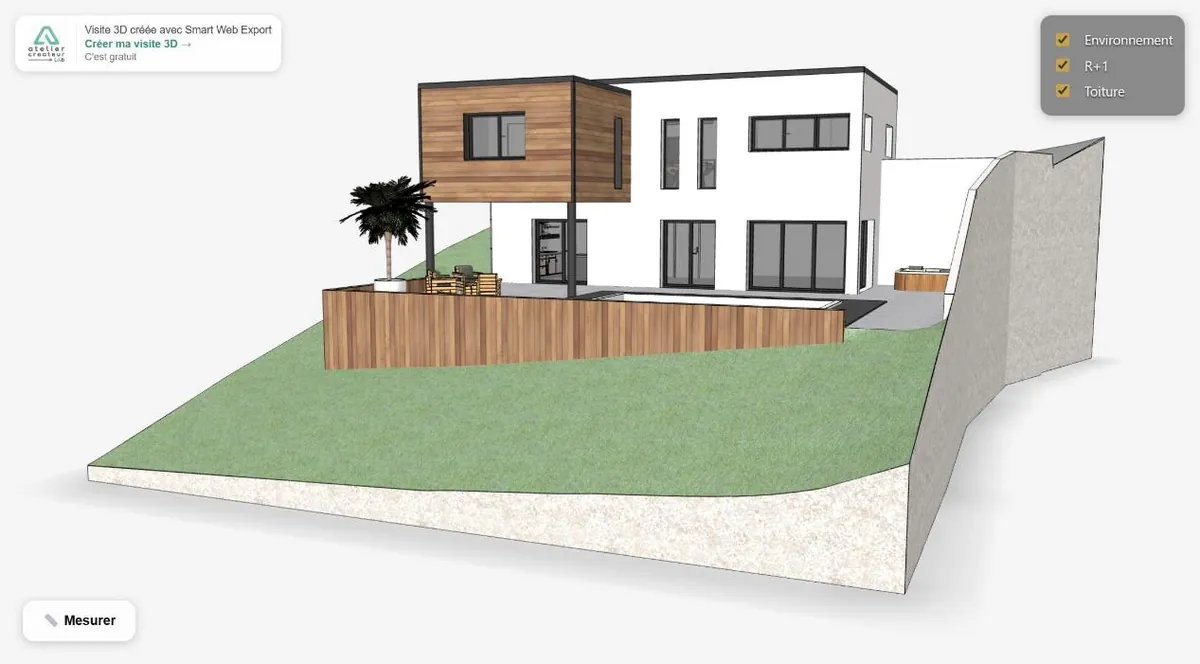
Para tu cliente, la diferencia se ve en dos sitios: el logotipo que le recibe, y un enlace gratuito que deja de responder al cabo de una semana. Para un presupuesto que debe seguir consultable, la suscripción se impone, y el enlace ya enviado a tu cliente sigue siendo el mismo.
La suscripción se contrata desde la pestaña «Ajustes» del panel. Ver los precios.
Preguntas frecuentes
¿Puedo probar sin crear una cuenta?
Sí, una vez: tu primera exportación se publica sin cuenta ni formulario. Es un enlace de prueba de 24 horas; después crea tu cuenta gratuita y conservará ese enlace, sin volver a exportar. No es una oferta: una sola prueba por persona.
¿Mi cliente tiene que instalar algo?
No. El enlace se abre en cualquier navegador reciente, en móvil, tableta u ordenador.
¿Cómo se mueve mi cliente por el modelo?
Como en SketchUp: la rueda del ratón, o el pellizco en el móvil, hace zoom hacia el punto señalado; un clic en un punto hace girar la vista a su alrededor; el botón central gira, Mayús + botón central desplaza.
¿Los colores son fieles a SketchUp?
Sí: los grises oscuros, como el antracita RAL 7016, conservan su tono en lugar de volverse negros.
He modificado mi proyecto. ¿Tengo que enviar un enlace nuevo?
No: actualiza el enlace existente. Misma dirección, mismo código QR, modelo nuevo.
Mi modelo aparece tumbado o del revés.
En la vista previa o en «Editar», enderézalo por cuartos de vuelta. La realidad aumentada lo sigue.
¿Las medidas son exactas?
Son indicativas: útiles para dar un orden de magnitud, no para sustituir a tus planos acotados.
Mi archivo es demasiado pesado.
Oculta en SketchUp lo que el cliente no necesita ver antes de exportar: lo que está oculto no se publica. El panel también puede reducir un modelo demasiado pesado antes del envío.
¿Puedo publicar sin SketchUp?
Sí: suelta un archivo STEP, IFC, OBJ (con su .mtl y sus imágenes de texturas), STL o GLB en la pestaña «Añadir un modelo» del panel. Mira el visor STEP, el visor IFC y el visor OBJ, STL y GLB.
¿Listo para publicar tu primer modelo?
Gratis para empezar, sin tarjeta.