
Smart Web Export · Guide
Smart Web Export,
le guide
Publier un modèle 3D, régler ce que voit votre client, partager le lien et gérer vos modèles : tout le service, pas à pas.
Le principe en une minute
Vous modélisez dans SketchUp ou dans un autre logiciel 3D ; Smart Web Export en fait un lien web. Votre client l’ouvre sur son téléphone, sa tablette ou son ordinateur, et tourne autour de votre projet du bout des doigts. Rien à installer de son côté : ni compte, ni application, ni logiciel.
Trois étapes, toujours les mêmes :
- Exporter : depuis l’extension SketchUp, ou en déposant un fichier STEP, IFC, OBJ, STL ou GLB dans le tableau de bord web.
- Régler : le nom, le fond, les options de visite, les calques que votre client pourra masquer.
- Partager : un lien court (acrealab.com/xxxxxxxx) et son QR code, à envoyer, à imprimer sur un devis ou à intégrer à votre site.
Votre modèle est compressé au passage : le modèle de démonstration passe de 10,5 Mo à 1,7 Mo. Le lien s’ouvre vite, même en 4G.
Deux portes d’entrée, un seul compte
L’extension SketchUp et le tableau de bord web (acrealab.com/dashboard) partagent le même compte et les mêmes modèles : un lien publié depuis l’un se retrouve et se modifie depuis l’autre. L’extension travaille au plus près de SketchUp ; le tableau de bord accepte aussi les fichiers des autres logiciels.
| Ce que vous voulez faire | Extension (SketchUp 2017 et plus) | Tableau de bord web |
|---|---|---|
| Exporter un modèle SketchUp | Fenêtre d’export de l’extension | Glisser un fichier GLB ou OBJ exporté de SketchUp |
| Publier un fichier STEP, IFC, OBJ, STL | — | Onglet « Ajouter un modèle » |
| Choisir les calques masquables | Dans la fenêtre d’export | À la conversion, selon le format |
| Aperçu 3D avant publication | Non : une case fait ouvrir le lien sous l’angle de votre vue SketchUp | Oui, avec l’orientation par quarts de tour |
| Gérer ses modèles | « Gérer les modèles » | Onglet « Modèles » |
| Paramètres du compte, logo, abonnement | « Paramètres du compte » | Onglet « Paramètres » |
| Actualiser un lien (même adresse, même QR code) | Bouton sur la ligne du modèle | Bouton ↻ sur la ligne du modèle |
Les deux restent toujours d’accord : modifier un réglage d’un côté change le lien que voit votre client, quel que soit l’outil.
Publier un modèle, pas à pas
Comptez une à deux minutes pour un premier lien.
Premier export sans compte : un clic, sans formulaire, et votre modèle est en ligne avec son lien et son QR code. C’est un lien d’essai de 24 heures, un seul par personne. Créez ensuite votre compte gratuit : il garde ce lien, sans réexport. Valable depuis SketchUp comme depuis le tableau de bord.
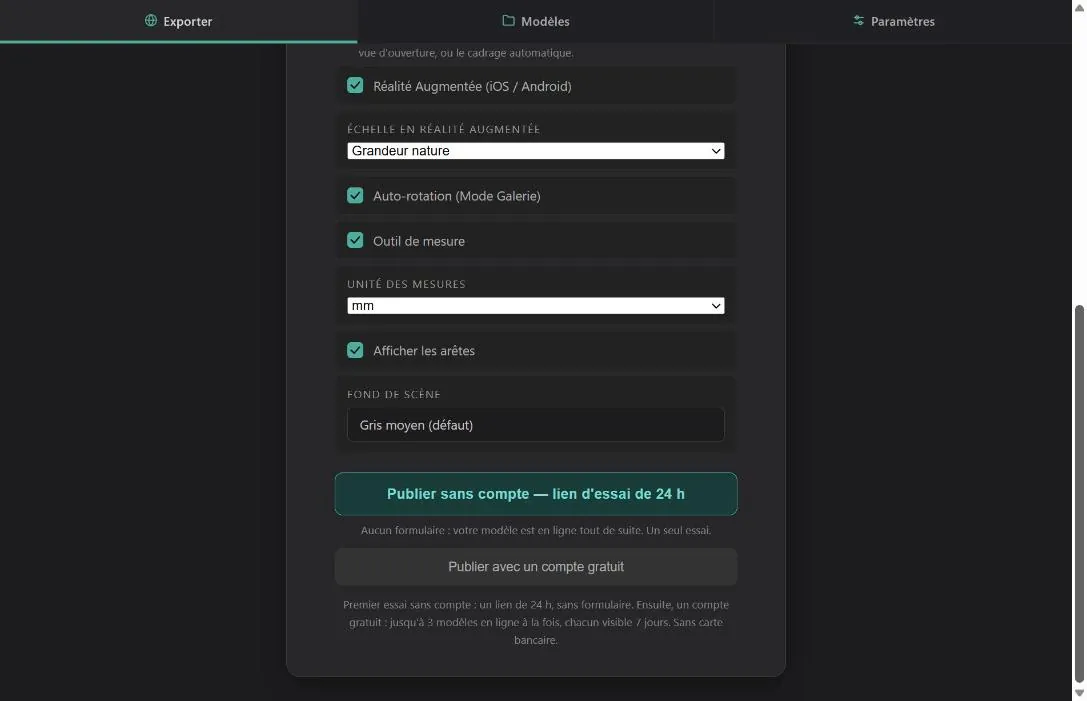
Depuis SketchUp
- Enregistrez votre modèle, placez la caméra sur la vue que votre client doit voir en premier, puis cliquez sur l’icône Smart Web Export (ou Extensions › Smart Web Export › Exporter le modèle).
- Choisissez « Nouveau lien » ou « Mettre à jour un lien existant ».
- Cochez les balises que votre client pourra masquer et réglez les options. Pour un nouveau lien, la case « Ouvrir le lien sous l’angle de la vue SketchUp actuelle » est cochée : votre client découvre le modèle sous votre angle. Lancez l’export.
- L’extension optimise et envoie le modèle. Vous recevez le lien et son QR code, prêts à copier.
De SketchUp 2017 à 2020, l’extension prépare le modèle, puis la publication se termine dans votre navigateur : vous y choisissez les balises masquables et y recevez le lien et le QR code. Ce mode est récent.
Depuis le tableau de bord
- Ouvrez l’onglet « Ajouter un modèle » et glissez votre fichier. La conversion se fait dans votre navigateur : votre fichier d’origine reste sur votre ordinateur, seul le modèle optimisé est envoyé, au moment de publier.
- Regardez l’aperçu : couchez ou redressez la pièce par quarts de tour, choisissez la vue d’ouverture.
- Nommez les calques masquables, réglez les options.
- Cliquez sur « Publier » : le lien et le QR code s’affichent.
Astuce : dans l’aperçu du tableau de bord, tournez le modèle à la souris jusqu’à l’angle qui vous plaît, puis « Garder cette vue ». C’est ce que votre client verra en premier. Dans SketchUp, c’est la case de la fenêtre d’export, ou le bouton « Utiliser la vue SketchUp actuelle » du gestionnaire de modèles, qui reprend votre vue.
Les options, et ce qu’elles changent pour votre client
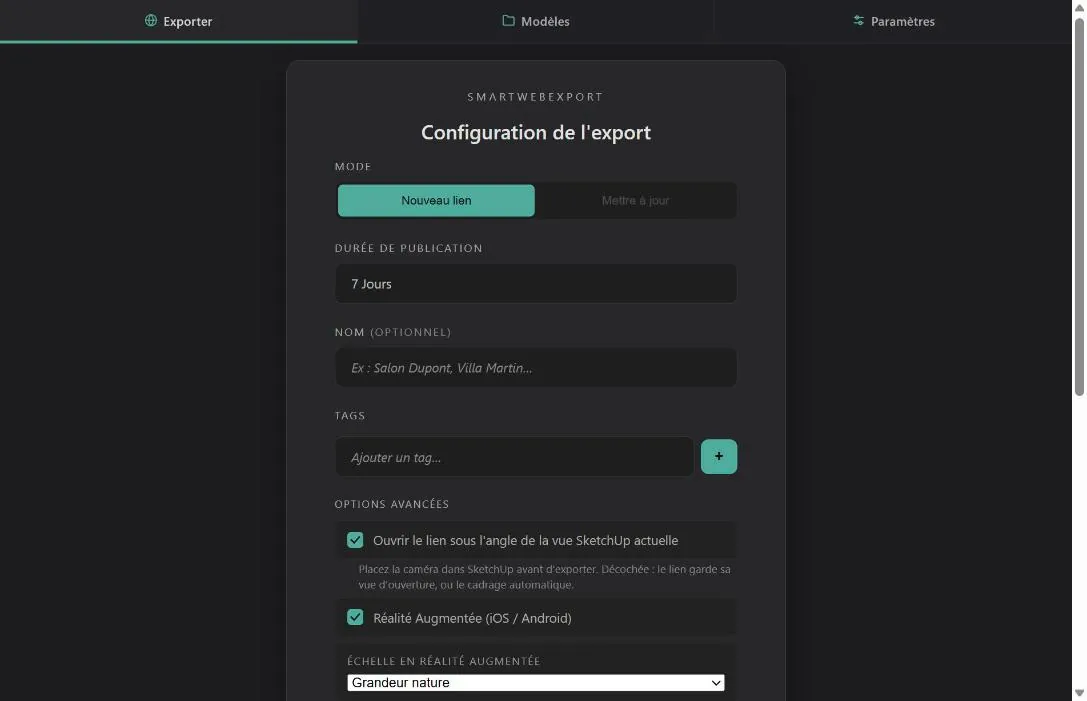
Chaque option se règle à la publication, et presque toutes se changent ensuite sans réexporter, depuis « Modifier ». La dernière colonne décrit ce que voit la personne qui ouvre le lien.
| Option | Où la régler | Ce que vit votre client |
|---|---|---|
| Nom, étiquettes, dossier | Export, puis « Modifier » | Rien : ils servent à vous y retrouver, votre client ne les voit pas. |
| Durée de publication | Export (et « Modifier » sur abonnement) | Après la date, le lien affiche « Ce modèle a expiré ». |
| Couleur de fond | Export, puis « Modifier » | Le décor derrière le modèle : gris moyen, gris clair, très sombre ou couleur libre. |
| Rotation automatique | Export, puis « Modifier » | Le modèle tourne doucement à l’ouverture, jusqu’au premier geste. Idéal en vitrine. |
| Afficher les arêtes | Export, puis « Modifier » | Les traits du dessin, comme dans SketchUp, si vous les affichez. Ils sont tracés en noir et restent visibles sur les teintes sombres. Votre client voit ce que vous avez choisi. |
| Outil de mesure et unité | Export, puis « Modifier » | Un bouton « Mesurer » : deux clics sur le modèle donnent une distance, en mm, cm, m ou pieds et pouces. La vue s’aplatit le temps de la mesure. |
| Réalité augmentée et échelle | Export (l’échelle est fixée à l’export) | Sur iPhone, iPad, et Android avec Chrome, le modèle se pose dans la pièce, en grandeur nature ou en maquette (20 cm, 50 cm, 1 m…). |
| Vue d’ouverture | Aperçu du tableau de bord, ou case « vue SketchUp » à l’export et bouton du gestionnaire, puis « Modifier » | L’angle de caméra sur lequel le lien s’ouvre, cadré sur le modèle, qui remplit l’écran. Sans choix, un cadrage automatique. |
| Orientation (quarts de tour) | Aperçu du tableau de bord, puis « Modifier » | La face posée au sol, y compris en réalité augmentée. |
| Calques masquables | Export (libellés modifiables ensuite) | Des boutons pour masquer ou réafficher des parties : toiture, mobilier, étages… |
| Exposition | « Modifier » | La luminosité du rendu. |
Les calques masquables
Un calque masquable, c’est un interrupteur que vous offrez à votre client : un bouton « Toiture », et le toit s’escamote pour montrer l’aménagement intérieur. Jusqu’à six par lien.
- Dans SketchUp, un calque correspond à une balise. Cochez celles qui comptent pour votre client : toiture, mobilier, électricité, étage…
- Depuis un fichier de CAO, le tableau de bord propose un découpage : par composant ou par couleur pour un STEP, par étage ou par type d’élément pour un IFC.
- Le libellé est ce que lit votre client. Renommez « Couche_toit_v3 » en « Toiture ». Plusieurs éléments au même libellé n’en font qu’un.
- Masqué à l’ouverture : un calque peut démarrer caché, à votre client de le faire apparaître.
Pour ajouter ou retirer un calque, il faut réexporter. Les libellés, eux, se changent à tout moment depuis « Modifier ».
Les mesures et leurs unités
Quand l’outil de mesure est activé, votre client voit un bouton « Mesurer ». Deux clics sur le modèle affichent la distance entre ces deux points, avec un repère X, Y, Z pour s’orienter. Pendant la mesure, la vue s’aplatit : les arêtes parallèles s’alignent et se lisent contre les axes X, Y et Z.
Les cotes sont celles du projet réel : un modèle réduit en maquette pour la réalité augmentée continue d’afficher ses vraies dimensions. Elles restent indicatives et ne remplacent pas vos plans cotés.
L’unité affichée se choisit parmi quatre : millimètres, centimètres, mètres, ou pieds et pouces. Par défaut, c’est l’unité de votre modèle SketchUp : un serrurier qui dessine en millimètres voit ses cotes en millimètres, un architecte qui travaille en mètres les voit en mètres. Vous pouvez la changer :
- à l’export, dans la fenêtre de l’extension ou dans l’onglet « Ajouter un modèle » du tableau de bord ;
- après publication, dans « Modifier », depuis le gestionnaire de l’extension comme depuis le tableau de bord. Le changement s’applique au lien existant sans réexporter : votre client voit la nouvelle unité dès sa prochaine ouverture.
Gérer ses modèles
Chaque ligne de la liste porte ses actions. La règle d’or : le lien et le QR code ne changent jamais, sauf si vous supprimez le modèle. Un devis imprimé reste donc valable après chaque mise à jour.
| Action | Ce qu’elle fait | Ce que vit votre client |
|---|---|---|
| Copier le lien, QR code | Le lien court et son QR code, à coller ou à télécharger | — |
| Modifier | Change les réglages sans toucher au fichier | Il voit les nouveaux réglages à la prochaine ouverture. |
| Actualiser ↻ | Remplace le fichier par une nouvelle version du modèle | Le projet à jour, à la même adresse. |
| Intégrer ‹/› | Donne un extrait de code à coller dans votre site | Le modèle dans votre page, réalité augmentée comprise. |
| Pause | Coupe le lien sans rien effacer ; un clic le réactive | « Ce modèle est momentanément indisponible », tant que la pause dure. |
| Supprimer ✕ | Efface le modèle et libère la place | Le lien ne répond plus, définitivement. |
Un lien arrivé à expiration cesse de répondre, puis son fichier est effacé sept jours plus tard. Le tableau de bord affiche la date d’expiration de chaque lien.
Gratuit ou abonné
Le compte gratuit donne accès à tout l’outil ; l’abonnement fait durer vos liens et les met à vos couleurs. Pas de carte bancaire pour commencer.
| Gratuit | Abonnement (S, M, L, XL) | |
|---|---|---|
| Modèles en ligne en même temps | Jusqu’à 3 | 10, 25, 100 ou 500 |
| Durée d’un lien | 7 jours après le premier export ; ni la modification ni l’actualisation ne la prolongent. Un lien expiré libère sa place : vous pouvez en publier un autre. | Au choix, jusqu’à sans expiration |
| Options de visite, calques, actualisation, intégration, pause | Oui | Oui |
| Nombre de consultations de chaque lien | — | Oui, avec la date de la dernière |
| Logo en haut à gauche du modèle | Logo Atelier Créateur Lab, avec une petite carte « Créer ma visite 3D, c’est gratuit » | Votre logo, sans cette carte |
| Le logo mène vers | lab-atelier.com | Votre site |
| Prix TTC | 0 € | 9, 19, 59 ou 119 € par mois ; l’annuel vaut dix mois |
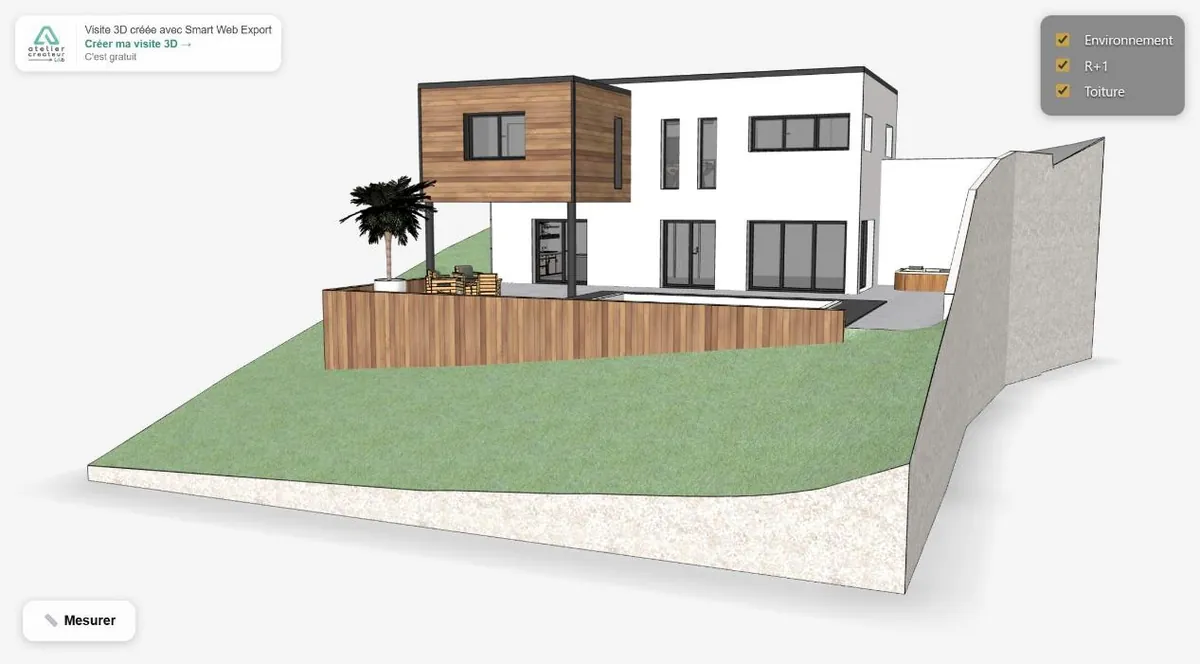
Pour votre client, la différence se voit à deux endroits : le logo qui l’accueille, et un lien gratuit qui cesse de répondre au bout d’une semaine. Pour un devis qui doit rester consultable, l’abonnement s’impose.
L’abonnement se souscrit depuis l’onglet « Paramètres » du tableau de bord. Voir les tarifs.
Questions fréquentes
Puis-je essayer sans créer de compte ?
Oui, une fois : votre premier export se publie sans compte ni formulaire. C’est un lien d’essai de 24 heures ; créez ensuite votre compte gratuit et il garde ce lien, sans réexport. Ce n’est pas une offre : un seul essai par personne.
Mon client doit-il installer quelque chose ?
Non. Le lien s’ouvre dans n’importe quel navigateur récent, sur téléphone, tablette ou ordinateur.
Comment mon client se déplace-t-il dans le modèle ?
Comme dans SketchUp : la molette, ou le pincement sur téléphone, zoome vers le point visé ; un clic sur un point fait tourner la vue autour de lui ; le bouton du milieu fait tourner, Maj + bouton du milieu déplace.
Les couleurs sont-elles fidèles à SketchUp ?
Oui : les gris foncés, comme l’anthracite RAL 7016, gardent leur teinte au lieu de virer au noir.
J’ai modifié mon projet. Dois-je renvoyer un nouveau lien ?
Non : actualisez le lien existant. Même adresse, même QR code, nouveau modèle.
Mon modèle apparaît couché ou à l’envers.
Dans l’aperçu ou dans « Modifier », redressez-le par quarts de tour. La réalité augmentée suit.
Les mesures sont-elles exactes ?
Elles sont indicatives : utiles pour donner un ordre de grandeur, pas pour remplacer vos plans cotés.
Mon fichier est trop lourd.
Masquez dans SketchUp ce que le client n’a pas besoin de voir avant l’export : ce qui est caché n’est pas publié. Le tableau de bord peut aussi réduire un modèle trop lourd avant l’envoi.
Puis-je publier sans SketchUp ?
Oui : déposez un fichier STEP, IFC, OBJ (avec son .mtl et ses images de textures), STL ou GLB dans l’onglet « Ajouter un modèle » du tableau de bord. Voir la visionneuse STEP, la visionneuse IFC et la visionneuse OBJ, STL et GLB.
Prêt à publier votre premier modèle ?
Gratuit pour commencer, sans carte bancaire.