
Smart Web Export · STEP
Visionneuse STEP en ligne
à partager avec vos clients
Déposez un fichier .step ou .stp : il est converti dans votre navigateur et s’affiche en 3D, arêtes exactes comprises. Sans compte, sans logiciel de CAO. Pour l’envoyer à un client, un fournisseur ou un atelier, publiez-le en un lien et un QR code.
Premier lien sans compte Publiez en un clic, sans formulaire : votre modèle est en ligne 24 heures, avec son lien et son QR code. Un seul essai ; le compte gratuit garde ensuite ce lien.
Votre fichier reste sur votre ordinateur : Smart Web Export (acrealab.com) le convertit dans votre navigateur. Aucun compte pour l’aperçu.
Le compte, sans risque
- Gratuit, sans carte bancaire, sans engagement.
- Il rattache vos modèles publiés à vous : vous seul pouvez les modifier, les mettre en pause ou les supprimer.
- Une adresse e-mail et un mot de passe. Aucune revente de données, aucune publicité.
Sans logiciel de CAO
Ni pour vous, ni pour qui reçoit le lien.
Converti sur votre poste
Votre fichier STEP ne le quitte pas. Seul le modèle que vous publiez est mis en ligne.
Premier lien sans compte
Votre premier export se publie sans compte ni formulaire : un lien d’essai de 24 heures, que le compte gratuit garde ensuite.
Sur téléphone, en réalité augmentée
Votre client pose le modèle dans la pièce : iPhone, iPad, et Android avec Chrome.
Comment ça marche
De votre fichier STEP au lien partagé
Déposez le fichier
Un .step ou un .stp exporté notamment de SolidWorks, Fusion, Inventor, CATIA, Creo, Onshape ou FreeCAD. La conversion se fait dans votre navigateur.
Réglez l’affichage
Découpez le modèle par matières ou par composants, en six calques au plus que votre client pourra masquer. Choisissez le fond, les arêtes, l’angle d’ouverture et l’unité des mesures. Un aperçu montre le rendu final.
Publiez et partagez
Publiez, sans compte la première fois (lien d’essai de 24 heures) : vous obtenez un lien court et un QR code. Votre client ouvre le modèle dans son navigateur, sans rien installer.
De l’autre côté du lien
Ce que voit votre client
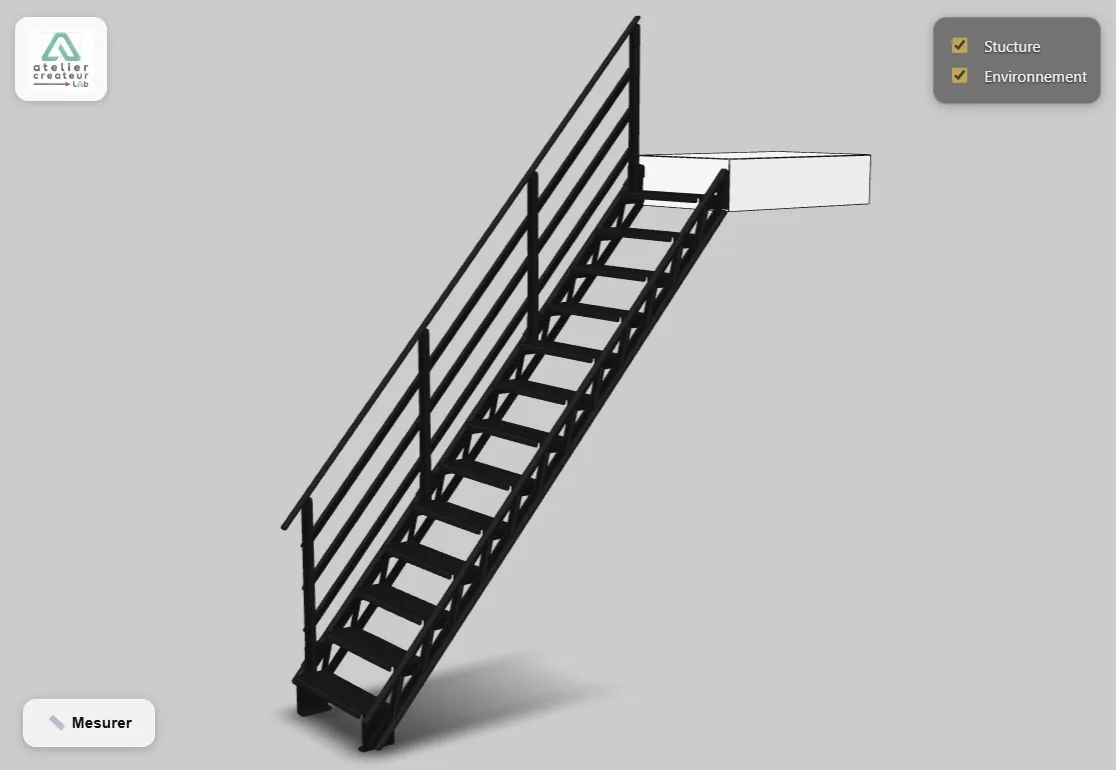
Il fait tourner la pièce ou l’assemblage, zoome sur les détails, affiche ou masque les ensembles que vous avez définis. Il mesure lui-même une distance entre deux points, avec l’écart sur chaque axe, dans l’unité choisie. Sur téléphone, il pose le modèle à l’échelle réelle dans la pièce, en réalité augmentée.
Il ne peut rien modifier : il explore ce que vous avez décidé de lui montrer.
Fichiers STEP : ce qu’il faut savoir
- Extensions
- .step et .stp
- Exporté par
- SolidWorks, Fusion, Inventor, CATIA, Creo, Onshape, FreeCAD, notamment
- Arêtes
- Exactes, reprises du fichier STEP
- Calques
- Découpage par matières ou par composants, six calques masquables au plus
- Taille publiée
- 52 Mo au plus, une fois converti et compressé
- Très gros assemblages
- La conversion dans le navigateur dispose d’environ 4 Go de mémoire : un très gros assemblage (cas mesuré : un fichier de 157 Mo) peut ne pas passer.
- Ce qui est mis en ligne
- Le modèle 3D converti seulement, et seulement quand vous publiez. Le fichier STEP reste sur votre ordinateur.
Questions fréquentes
Comment ouvrir un fichier STEP sans logiciel de CAO ?
Déposez-le dans la zone en haut de cette page, ou directement dans Smart Web Export : il est converti dans votre navigateur et s’affiche en 3D, sans compte et sans rien installer.
Mon fichier STEP est-il envoyé sur un serveur ?
Pas pour l’aperçu : la conversion se fait sur votre ordinateur. Si vous publiez, seul le modèle 3D converti est mis en ligne, visible par les personnes à qui vous donnez le lien. Le fichier STEP, lui, n’est jamais envoyé.
Mon client doit-il installer quelque chose ?
Non. Il ouvre le lien ou scanne le QR code dans son navigateur, sur téléphone, tablette ou ordinateur, sans compte ni application.
Est-ce gratuit ?
Oui pour convertir, régler et publier : le compte gratuit, sans carte bancaire, garde jusqu’à 3 modèles en ligne à la fois, chacun visible 7 jours. Un lien expiré libère sa place : vous pouvez en publier un autre. Les offres payantes ajoutent votre logo, la durée libre, davantage de modèles et les consultations. Le code d’intégration est inclus dès le compte gratuit.
Et les autres formats ?
Smart Web Export accepte aussi : visionneuse IFC, partager un modèle SketchUp, visionneuse OBJ, STL et GLB.
Mon assemblage est très lourd, que faire ?
La conversion dispose d’environ 4 Go de mémoire dans le navigateur. Si un très gros assemblage ne passe pas, exportez-en une partie, ou simplifiez-le dans votre logiciel. Smart Web Export peut aussi réduire un modèle trop lourd avant l’envoi.
Mon client peut-il mesurer la pièce ?
Oui, si vous activez la mesure : il mesure une distance entre deux points, avec l’écart sur chaque axe. Pendant la mesure, la vue s’aplatit pour que les arêtes suivent les axes X, Y et Z. La distance porte le signe ≈, car elle dépend de l’endroit exact où l’on clique : elle sert à se rendre compte, pas à remplacer un plan coté.
Présentez votre prochaine pièce en 3D
Gratuit pour commencer, sans carte bancaire.